





需通过microsoft家庭组启用“仅允许我添加的网站”模式,并在family.microsoft.com精确添加完整域名(如khanacademy.org),策略3–5分钟同步至edge,拦截未授权访问,支持临时豁免但不修改白名单。

如果您希望在 Microsoft Edge 浏览器中为儿童配置仅允许访问特定网站的严格过滤白名单,需通过 Microsoft 家庭组策略启用“仅允许我添加的网站”模式,并在家庭安全后台精确维护可信域名列表。以下是具体操作步骤:
一、在 Microsoft 家庭安全网站启用白名单模式
该模式将 Edge 浏览器强制限制为仅能访问家长手动添加的网站,所有其他网页请求均被拦截,是实现最高级别内容管控的基础设置。
1、在任意浏览器中访问 https://account.microsoft.com/family,使用家长的 Microsoft 账户登录。
2、在家庭成员列表中,点击目标儿童账户的姓名卡片。
3、进入其管理页面后,点击顶部导航栏中的 “Web 和搜索” 选项卡。
4、向下滚动至“内容限制”区域,找到“网站筛选”设置项。
5、将开关切换为 “仅允许我添加的网站”(此操作将立即禁用所有未明确授权的网站访问)。
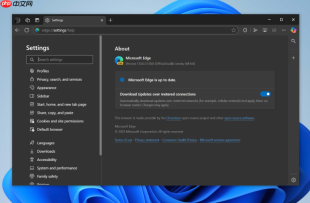
二、向白名单中添加可信教育类与儿童友好型网站
白名单仅接受完整域名格式(如 wikipedia.org),不支持通配符、子路径或 HTTP/HTTPS 协议前缀;每个域名必须独立添加,且需确保拼写完全准确才能生效。
1、在“始终允许”区域,点击 “添加网站” 按钮。
2、在弹出输入框中逐行输入目标域名,例如:khanacademy.org、britannica.com、pbskids.org、nationalgeographic.org/kids(注意:路径部分在部分版本中可能被忽略,建议仅填根域名)。
3、每输入一个域名后按回车确认,系统将自动校验格式并加入列表。
4、全部添加完毕后,点击 “保存” 按钮,策略将在 3–5 分钟内同步至已登录该儿童账户的 Edge 浏览器。
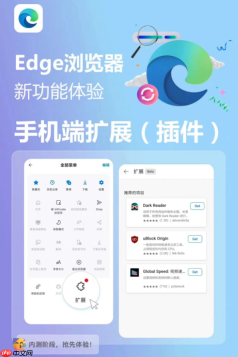
三、在 Edge 浏览器中验证白名单策略是否生效
策略同步完成后,Edge 将自动接管所有新标签页的导航行为,仅放行白名单中的域名;任何未授权网站访问将触发拦截页面,且无法通过隐身窗口绕过。
1、使用儿童账户登录 Windows 系统,并启动 Microsoft Edge 浏览器。

2、点击右上角个人资料图标,确认当前配置文件显示为 “已由家庭组管理”。
3、尝试访问白名单内网站(如 khanacademy.org),确认可正常加载。
4、尝试访问非白名单网站(如 youtube.com),确认页面被拦截并显示 “此网站未获允许” 提示。
5、打开新标签页,检查地址栏右侧是否出现 盾牌图标与“受管”标识,表明白名单策略已激活。
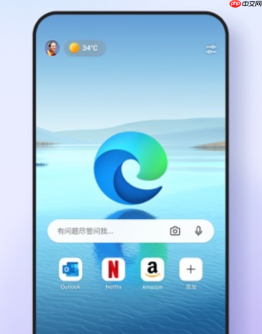
四、通过 Edge 设置页面快速查看与临时调试白名单
该路径提供本地化策略状态反馈,适用于排查同步延迟或验证当前生效的允许域名,但不可用于直接编辑白名单——所有增删操作仍须回到 family.microsoft.com 执行。
1、在儿童账户登录的 Edge 中,于地址栏输入 edge://settings/family 并回车。
2、页面将显示 “此配置文件已由家庭组管理” 及当前内容限制类型(应为“仅允许指定网站”)。
3、向下滚动至“允许的网站”区域,查看已同步的域名列表(若为空,说明同步尚未完成或家庭组关联异常)。
4、如发现某白名单网站仍无法访问,可点击该域名右侧的 “测试访问” 按钮,触发即时策略重载。
五、处理白名单误漏或紧急放行需求
当儿童急需访问未列入白名单的临时学习资源时,可通过临时绕过机制完成单次访问,但该操作不会修改白名单本身,也不会影响后续访问控制逻辑。
1、在被拦截页面上,点击右下角 “了解详情” 链接。
2、跳转后页面中查找 “仍要访问此网站” 按钮(部分版本显示为“继续访问”)。
3、点击后页面将加载,地址栏左侧出现 黄色三角警告图标,表示本次会话已豁免策略。
4、关闭该标签页后,下次访问同一网址仍将触发拦截,确保白名单完整性不受影响。






