





在blender中构建曲面模型是一项兼具技术性与艺术性的任务,能够助力你实现多样化的有机形态与高精度工业设计。以下是构建曲面模型的详细流程:
一、切换至编辑模式
启动Blender后,需先进入“编辑模式”——这是所有建模操作的核心工作环境。可通过快捷键 Ctrl + Tab 快速调出模式切换菜单并选择“编辑模式”,也可直接在3D视图左上角的下拉菜单中手动切换。
二、选用适配的建模工具
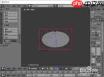
Blender在编辑模式下提供两类主流曲面构建路径:“曲线”与“网格”,各自适用于不同建模逻辑与视觉需求。
▶ 曲线建模流程
- 创建基础曲线:点击顶部菜单栏的“添加(Add)”→“曲线(Curve)”,从中选取所需类型,例如“贝塞尔曲线(Bezier Curve)”或“NURBS曲线(NURBS Curve)”。选定后,在3D视图中按住鼠标左键拖拽即可生成初始曲线段。
- 精细化调整曲线形态:选中曲线对象,按下 Ctrl + 1 进入“点选择模式(Point Select Mode)”,此时可自由拖动控制点及其两侧手柄,实时调控曲线走向与弯曲程度;贝塞尔曲线的手柄长度与夹角直接影响局部曲率变化。
- 配置曲线显示参数:在右侧“属性面板(Properties Panel)”中展开“数据(Data)”选项卡,可调节如“厚度(Bevel Depth)”“分辨率(Resolution Preview/U-Resolution/V-Resolution)”等关键参数。“厚度”决定曲线在三维空间中的管状体积,“分辨率”则控制曲面细分密度与渲染平滑度。

▶ 网格建模流程

- 生成基准平面:通过“添加(Add)”→“网格(Mesh)”→“平面(Plane)”,快速创建一个四边形基础网格。
- 提升几何细节:保持平面处于选中状态,并确保已处于“编辑模式”,按下 Ctrl + R 启动环切工具(Loop Cut),沿所需方向拖动鼠标预览切割位置,确认后左键点击完成细分,从而增加顶点与边的数量,为后续形变提供支撑结构。
- 赋予曲面感观效果:在右侧“修改器属性(Modifier Properties)”面板中,点击“添加修改器(Add Modifier)”→选择“平滑(Smooth)”,启用后可通过调节“重复次数(Repeat)”数值增强表面柔化程度,使原本硬朗的网格呈现出自然过渡的曲面质感。
三、曲线转曲面(曲线→网格转换)
若采用曲线路径进行造型,需将其转化为可塑性更强的网格体。操作时先退出编辑模式回到“对象模式(Object Mode)”,选中曲线对象,再从顶部菜单选择“对象(Object)”→“转换(Convert To)”→“网格(Mesh)”,或使用快捷键 Alt + C 并选择“网格”选项。转换完成后,该对象即具备完整顶点、边、面结构,支持后续所有网格级编辑操作。
四、深度优化曲面形态
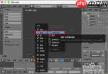
初步生成的曲面往往需进一步打磨以契合设计意图。此时可灵活运用顶点/边/面三种选择层级,在编辑模式下执行推拉、缩放、旋转、挤出、倒角等操作;同时结合“移动(G)”“旋转(R)”“缩放(S)”等变换快捷键,对整体或局部区域进行空间姿态调整,实现精准造型控制。
遵循上述流程,你将能在Blender中高效构建出兼具结构合理性与视觉表现力的曲面模型,迈出专业级数字建模实践的关键一步。


