





edge历史记录跨设备不同步的解决方法包括:一、统一microsoft账户并确保邮箱完全一致;二、两端同步总开关及“浏览历史”项均需手动启用;三、手动触发“立即同步”并验证新记录实时出现;四、清除本地历史缓存后重建同步;五、启用“打开的标签页”辅助验证同步链路。

如果您在电脑、手机或平板上使用 Edge 浏览器,但各端的历史记录无法自动更新或缺失部分访问足迹,则很可能是历史记录同步未启用、账户不一致或同步链路未激活。以下是实现历史记录跨设备实时漫游的多种操作路径:
一、统一 Microsoft 账户并验证邮箱完全一致
历史记录同步以 Microsoft 账户为唯一身份锚点,任何字符差异(如大小写、别名、@outlook.com 与 @hotmail.com)都会导致云端拒绝关联设备,历史数据被隔离在本地。
1、在电脑版 Edge 右上角点击个人资料图标,确认显示的邮箱地址为原始注册主账户,必须完整匹配,包括大小写、@符号及 .com 后缀。
2、若未登录,点击“登录到 Microsoft Edge”,输入该主账户邮箱与对应密码,并完成短信或微软 Authenticator 的双重验证。
3、在安卓或 iOS 版 Edge 应用中,点击底部菜单栏“个人资料”图标,选择“登录以同步”。
4、禁止使用系统自动填充的“我的邮箱”提示,必须逐字符手动输入与电脑端完全相同的邮箱地址。
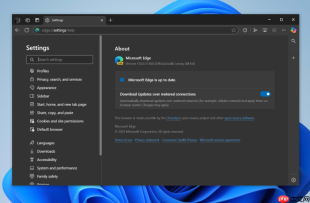
二、两端同步总开关与“浏览历史”项强制启用
仅登录账户不触发历史记录同步;必须在电脑与手机端同时开启同步总开关,并确保“浏览历史”单独处于启用状态,否则该数据类型将被系统彻底忽略。
1、在电脑端 Edge 地址栏输入 edge://settings/syncSetup 并回车,进入同步配置页面。
2、确认页面顶部“同步”总开关为蓝色开启状态;向下滚动至“管理同步”区域,单独检查并开启“浏览历史”开关,不可依赖“全部同步”一键勾选。
3、在手机端 Edge 中,依次点击“设置” > “个人资料” > “同步”,核对账户一致后,手动滑动开启“浏览历史”选项,确保其右侧显示为蓝色/绿色高亮状态。
4、若任一设备“浏览历史”为灰色关闭,立即开启;完成后,两端该开关状态必须完全镜像,不可存在单侧启用、单侧禁用。
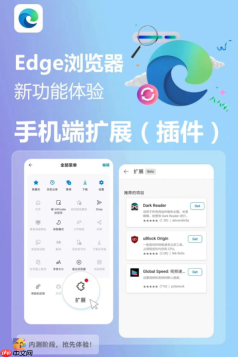
三、手动强制同步并验证历史记录即时流转
系统默认采用后台异步同步机制,历史记录更新可能延迟数分钟甚至更久;手动触发可跳过队列等待,直接从云端拉取最新历史快照,用于验证配置有效性。
1、在电脑端同步设置页面,点击“立即同步”按钮,观察进度条完成并显示“同步已完成”。
2、在手机端 Edge 设置中,进入“同步”后同样点击“立即同步”选项。
3、在电脑端 Edge 新建一个网页访问(例如打开任意新网站),产生一条新历史记录。

4、在手机端 Edge 历史记录页面下拉刷新,或点击右上角三点菜单选择“刷新历史记录”。
5、检查手机端是否在 30 秒内出现该新访问条目;若未出现,说明同步链路仍中断。
四、清除本地历史缓存并重建同步状态
当历史记录长期不同步或出现时间戳错乱时,本地缓存可能已损坏,需清除历史记录缓存并重置同步通道,使 Edge 重新建立干净的数据上传路径。
1、在电脑端 Edge 地址栏输入 edge://settings/clearBrowserData 并回车,进入清除数据页面。
2、在“时间范围”下拉菜单中选择“所有时间”,仅勾选“浏览历史”一项,取消勾选其他所有选项。
3、点击“清除现在”,等待操作完成。
4、在手机端 Edge 中,进入“设置” > “个人资料” > “同步”,点击“停止同步”,然后重新点击“登录以同步”并再次启用“浏览历史”。
5、重启电脑端与手机端 Edge 应用,再执行一次“立即同步”。
五、启用“打开的标签页”作为历史记录辅助验证通道
“打开的标签页”同步与历史记录共享同一数据通道,启用该项可间接验证历史同步链路是否畅通,并提供另一维度的跨设备足迹可视性。
1、在电脑端 edge://settings/syncSetup 页面中,确认“打开的标签页”开关已开启。
2、在手机端 Edge 设置中,进入“同步”后手动开启“打开的标签页”。
3、在电脑端 Edge 中打开一个新网页,保持标签页处于活动状态。
4、在手机端 Edge 点击底部“个人资料”图标,查看“从其他设备打开的标签页”列表,若该网页标题可见,则证明历史同步底层链路已就绪。
5、此时返回手机历史记录页面,再次下拉刷新,历史记录应同步生效。






