





在小红书上,不少用户都希望依据个人审美偏好,自定义专属的背景色调,从而让主页更具辨识度与个性魅力。那么,小红书背景颜色到底该如何设置呢?
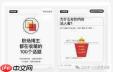
需要说明的是,当前小红书官方App并未开放直接修改全局背景色的内置功能。但别担心,仍有不少实用技巧可以帮你营造出风格各异的视觉氛围。
其一,善用小红书内置的主题皮肤。虽然不能自由填写色值或上传纯色背景,但平台已预设多款主题,每款均拥有统一的配色逻辑与界面元素风格。操作路径为:点击左上角个人头像 → 进入“设置” → 选择“主题皮肤”。在这里,你可以根据心情、季节或穿搭风格,切换不同基调的主题,轻松实现页面色彩的悄然焕新。
其二,借助手机系统级显示调节来间接影响观感。例如,通过调整屏幕色温,可让整个App界面呈现出偏暖或偏冷的底色倾向。具体操作为:进入手机“设置” → 找到“显示与亮度” → 拖动“色温”滑块,向“暖色”或“冷色”方向微调。这种全局性色彩偏移,会在你浏览小红书时自然融入页面背景,带来柔和而统一的视觉体验。

面向 K12 语文学科的小红书笔记生产工作流。用于根据内容日历或家长痛点选题,核对教材版本与课文证据,把阅读、古诗文、习作等抽象方法落到真实课文、公式、例题和家长可执行动作,并产出标题、3:4 轮播卡片方案、生图提示词、可直接粘贴发布的正文及对抗性验收报告。用户提到小学语文、初中语文、课文解析、语文预习、阅读理解、古诗、作文、小红书图文或教育内容生产时使用。
其三,启用设备自带的深色模式。若你的手机支持该功能,开启后不仅系统界面变暗,多数主流App(包括小红书)也会自动适配深色UI。路径通常为:“设置” → “显示与亮度” → 开启“深色模式”。这一方式无需额外操作,即可获得沉稳、护眼又富有现代感的深灰/黑色背景效果。
此外,还有一种更具创意的“伪背景”玩法——利用截图+编辑+设为壁纸的方式。当你刷到心仪的小红书笔记时,截取完整页面(建议选择留白较多、配色协调的内容),再使用手机相册中的编辑工具添加滤镜、饱和度调节或蒙版着色,将其处理成理想中的单色或渐变背景图。最后将这张图片设为手机桌面壁纸,每次点亮屏幕,都能感受到专属的小红书式美学氛围。
尽管无法直接更改App底层背景色,但通过主题切换、系统调色、深色模式及创意壁纸等组合策略,依然能让你的小红书空间焕发独特光彩,打造真正契合个人气质的沉浸式浏览体验。



