





在制作ppt时,为幻灯片设定自动播放时间,有助于提升演示的连贯性与专业度。那么,ppt如何设置自动播放时间呢?操作其实非常简单。
AI一键生成成品PPT☜☜☜☜☜点击生成;
首先,打开需配置自动播放的PPT文件,并切换至“幻灯片放映”选项卡。
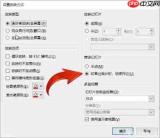
在该选项卡中,找到并点击“设置幻灯片放映”按钮。随后弹出的对话框里,定位到“换片方式”区域,勾选“如果存在排练时间,则使用它”——这一步至关重要。
接着,进入具体计时设置环节。点击“幻灯片放映”选项卡中的“排练计时”按钮,PPT将立即以全屏模式开始播放,并同步启动计时功能。

在排练过程中,每展示一张新幻灯片时,可通过鼠标左键单击或按回车键手动推进至下一页。注意:请在当前页停留至你预设的理想时长后再执行切换操作——系统会自动记录该停留时间,作为该页的自动播放时长。依此方式,逐页完成全部幻灯片的计时设定。
当所有页面均完成排练后,再次点击“幻灯片放映”选项卡中的“从头开始”,即可看到PPT已按所设时间自动循环播放。
此外,还有一种更灵活的设置方式:直接选中目标幻灯片(可在左侧缩略图栏中点击选择),右键调出快捷菜单,选择“设置自动切换时间”。在弹出的窗口中,输入期望的停留秒数,确认即可生效。
借助上述两种方式,你可快速为PPT赋予精准的自动播放节奏,使每页内容按需呈现。无论应用于教学讲解、商务汇报还是新品发布,科学合理的切换时长都能显著增强演示表现力,牢牢抓住听众注意力,实现信息的清晰、高效传递。赶紧动手试试吧,让PPT的自动播放功能真正为你所用!






