





安装完android studio后,尽管基础开发环境已经就绪,但还需配置android sdk相关工具,才能支持应用的编译、运行与调试等完整开发流程。下面将分步骤讲解如何下载并安装必要的sdk工具,确保开发环境配置完备,为后续安卓应用开发打下坚实基础。
1、 启动Android Studio程序。

2、 在顶部菜单栏中点击“文件”,然后选择“设置”(Windows/Linux)或“Android Studio → 偏好设置”(macOS)。

3、 进入设置界面后,依次展开“外观与行为”→“系统设置”,再点击左侧导航栏中的“Android SDK”,随后切换至“SDK Tools”标签页。
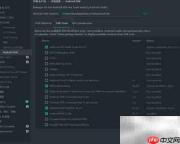
4、 在SDK Tools列表中勾选所需组件(如Android SDK Build-Tools、Android Emulator、Android SDK Platform-Tools等),然后点击右下角的下载图标开始安装。
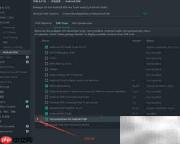
5、 若弹出确认对话框,点击“确定”以继续安装流程。
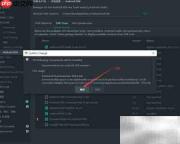
6、 此时进入下载与安装界面,进度条实时显示当前状态;待所有组件下载并安装完成后,点击“完成”按钮退出向导。

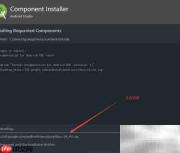
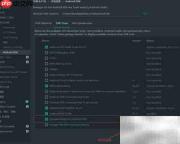
7、 返回SDK Tools页面,可见所选工具旁的状态已更新为“Installed”,说明安装成功。
8、 启动Android Studio应用程序。
9、 点击顶部菜单栏中的“文件”,选择“设置”(Windows/Linux)或“Android Studio → 偏好设置”(macOS)。
10、 在设置窗口中,依次展开“外观与行为”→“系统设置”,再点击左侧的“Android SDK”,切换到“SDK Tools”选项卡。
11、 勾选需要安装的SDK工具包,点击右侧下载图标启动安装。
12、 出现提示框时,点击“确定”以授权安装操作。
13、 查看安装进度条,等待下载及安装全部完成后,点击“完成”。
14、 刷新SDK Tools页面,确认对应工具显示“Installed”状态,即表示安装已成功完成。


