1、 null
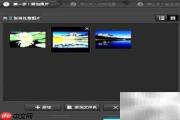
2、 启动光影魔术手软件,加载待处理的图片并进入批量处理模式,之后点击“下一步”继续。
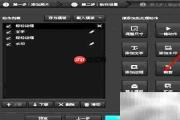
3、 进入批处理设置界面后,使用鼠标左键单击图中红色箭头所标注的“裁剪”功能项。
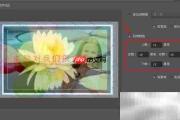
4、 此时将显示批量裁剪配置窗口,在红色箭头指向的位置,勾选“四周裁剪”前的圆形选择按钮;然后在“上”“下”“左”“右”四个方向对应的输入框中分别填入所需裁去的像素值,确认无误后点击“确定”。
5、 完成裁剪参数设置后,系统会弹出新对话框,点击“下一步”进入后续流程。
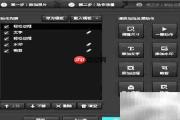
6、 在接下来的界面中,找到并点击“开始批量处理”按钮,启动自动处理任务。
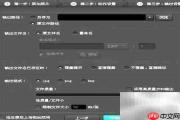
7、 处理过程中,软件将依次展示每张图片,需手动点击每张图片的预览区域,以执行覆盖式保存操作。
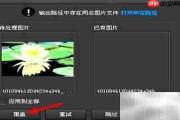
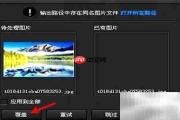
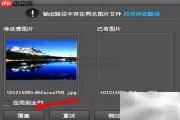
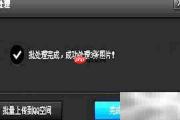
8、 全部处理完毕后,弹出完成提示窗口,点击其中的“完成”按钮即可退出向导。