





在word文档中添加背景颜色,可以显著提升文档的个性化与视觉表现力。那么,具体该如何为word文档设置背景色?又该如何确保设置好的背景色能够顺利打印出来呢?接下来将为您一一揭晓。
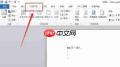
为Word文档设置背景颜色
启动Word文档后,切换至“设计”选项卡。在“页面背景”功能区中,定位并点击“页面颜色”按钮。点击后将展开一组预设色彩方案,供您快速选用;若默认色系无法满足您的审美需求,可点击“其他颜色”,进入“标准”或“自定义”面板,自由调配专属色调。此外,还可通过“填充效果”进一步拓展背景样式——支持渐变、纹理、图案乃至图片填充,让页面背景更具创意与层次感。
实现带背景色的Word文档打印

word报告自动生成神器
下载
Word报告自动生成神器。自动生成专业Word文档报告,支持模板填充、目录生成、表格/图表插入、页眉页脚、多级标题、样式主题、批量邮件合并。当用户需要生成Word报告、创建合同文档、批量生成通知/证书、填充Word模板、制作商业计划书时触发。
完成背景设置后,您或许会发现:打印时背景色并未呈现。这并非操作失误,而是Word出于节省耗材的考虑,默认禁用背景色打印功能。如需输出含背景色的文档,请进入打印配置环节:点击左上角“文件”→选择“选项”,打开“Word选项”对话框;左侧选择“显示”,右侧滚动至“打印选项”区域,勾选“打印背景色和图像”复选框,最后点击“确定”保存设置。此后执行打印任务,背景颜色即可同步输出。
使用小贴士
实际应用中,还需留意以下几点:
- 若文档内容密集、排版复杂,启用背景色打印可能增加墨水/碳粉消耗,并延长打印时间;
- 在黑白打印模式下,即便已开启背景打印选项,系统也会自动将彩色背景转为灰度呈现,以适配单色输出设备;
- 建议打印前务必使用“打印预览”功能进行效果核查,避免因色差或布局偏差影响最终呈现质量。
熟练掌握Word背景色的设置与打印方法,您就能轻松打造赏心悦目的专业文档。无论是日常笔记、创意提案,还是正式汇报材料,一抹恰到好处的背景色彩,都能让您的文档瞬间脱颖而出。立即动手尝试,为您的Word文档注入全新活力吧!


