





在制作ppt时,恰当地加入背景音乐能够有效烘托氛围,增强观众的代入感与专注度。以下是一份清晰、实用的ppt背景音乐插入及播放设置操作指南。
一、添加背景音乐
-
打开目标PPT文档,定位至需配乐的幻灯片页面。
AI一键生成成品PPT☜☜☜☜☜点击生成;
切换至顶部菜单栏的“插入”选项卡,在“媒体”功能区中点击“音频”。
插入方式有两种:其一为“文件中的音频”,即从电脑本地选取已准备好的音乐文件;其二为“联机音频”,支持在线搜索并嵌入音频资源。本教程以本地音频插入为例——浏览并选中所需音频文件后,点击“插入”按钮完成加载。
二、优化音乐图标布局
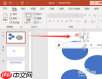
音频插入后,幻灯片中会默认显示一个音频图标。用户可通过鼠标点击选中该图标,并自由拖拽至画面边缘或空白区域(如右下角),确保不遮挡文字、图表等核心内容,兼顾功能性与视觉整洁性。
三、配置播放行为参数
-
选中音频图标,上方将自动浮现“音频工具”选项卡,切换至“播放”子面板。
播放触发模式:

- “单击时”:需手动点击图标或对应区域才启动播放,适用于强调节奏控制或互动式演示;
- “自动”:幻灯片进入即开始播放,适合营造无缝沉浸体验;
- “跨幻灯片播放”:启用后,音频将在整段演示过程中持续运行,不受幻灯片翻页影响,保障听觉连贯性。
音效微调:利用“音量”滑块灵活调节响度;开启“淡入”与“淡出”功能,可使音乐起始与结束更柔和自然,避免突兀切入或戛然而止。
循环机制:勾选“循环播放,直到停止”,即可实现音频不间断重复,适用于长时展示或等待场景。
延续播放设定:若希望音乐在全部幻灯片播放完毕后仍延续数秒,可将“开始”设为“自动”,并在“音频选项”中启用“播放完返回开头”,再于“停止播放”处指定额外延续的幻灯片张数(例如填入“1”,表示多播一张空白页的时间)。
四、隐藏音频图标

为保持界面简洁专业,可隐藏音频图标而不影响播放功能。操作方法如下:选中图标 → 进入“音频工具→格式”选项卡 → 点击“音频样式”右侧下拉箭头 → 选择“剪裁音频” → 在弹出窗口中将时间轴滑块拖动至最左侧起点 → 点击“确定”。此时图标消失,但音频仍将按设定正常播放。
按照上述流程操作,即可高效完成PPT背景音乐的嵌入与精细化设置,显著提升演示的专业度与感染力。





