





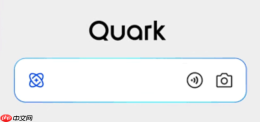
可从五个入口调用夸克ocr:一、首页“扫描”图标→选“提取文字”;二、“ai工具箱”→“图片转文字”;三、第三方app长按图片→选“用夸克识别文字”;四、文件管理器中用夸克打开图片→点“t图标”;五、地址栏旁“相机”→选“扫描文档”→点“文字识别”。
如果您在使用夸克App时需要从图片中提取文字,但无法快速调用识别功能,则可能是由于未选择正确的入口路径或权限设置不完整。以下是解决此问题的步骤:
一、通过首页底部“扫描”图标启动OCR识别
该方式直接调用夸克内置OCR引擎,适用于实时拍摄或从相册选取图片,识别结果以可编辑文本形式即时呈现,支持高精度文字定位与区域手动调整。
1、打开夸克App,确保已更新至2026年最新正式版,进入首页界面。
2、点击底部工具栏中的「扫描」图标(放大镜与方框组合图案)。
3、在扫描功能页中选择「提取文字」模式(非“扫码”或“扫描文档”,以启用纯文字识别逻辑)。
4、点击相册图标,从本地图库选取含文字的图片;若需现场拍摄,点击拍照按钮并保持画面稳定。
5、图片加载后系统自动执行OCR识别,文字区域将高亮显示,并支持拖动四角调整识别范围。
6、识别完成后,点击界面右上角的「复制全部」按钮,即可将文本粘贴至微信、备忘录等任意应用。
二、通过「AI工具箱」启用高精度OCR识别
此路径专为复杂图像设计,底层接入夸克自研多模态大模型,支持模糊文字重建、手写体辅助识别、中英混排上下文对齐及表格线框还原,识别精度显著高于基础OCR模式。
1、在夸克主界面底部导航栏,向左滑动至「AI工具箱」(若未显示,请点击“更多”查找或确认已登录账号并开启AI服务权限)。
2、在工具列表中找到并点击「图片转文字」卡片(图标为图片与字母“A”叠加)。
3、点击「添加图片」按钮,支持单次上传最多5张图片,系统自动批量调度AI识别任务。
4、上传后界面显示「AI正在理解图像内容…」状态,耗时略长于普通OCR,但对低分辨率、反光、斜拍图片识别成功率更高。
5、识别完成,文本按原始图像区块分栏展示,每段右侧附带置信度评分(如98.2%),便于人工复核关键字段。
6、点击任意文本段落可单独复制,或点击顶部「导出为DOCX」保留原始段落层级与粗体/编号格式。
三、在微信、网页等第三方场景中长按图片快捷识别
该方法无需跳转至夸克主界面,利用系统级分享机制直接调用OCR服务,适合即时查看与轻量提取需求,响应迅速且操作门槛极低。

由夸克扫描王提供的文件格式转换工具。当用户需要将图片、截图或扫描件转换为 Office 文档(Word/Excel)或 PDF 时,使用此技能。适用于包含复杂表格、合同或图文混排内容的图片或扫描件,可尽量还原原始版式并生成可编辑文档。即使用户未明确提到格式转换,只要用户的需求涉及将图片内容转换为可编辑文档(如 .docx、.xlsx 或 .pdf),也应触发此技能。请勿用于提取纯文本或识别文字内容、图像增强处理或从零创建文档
1、在微信聊天窗口、新闻网页或信息流中,长按含有清晰文字的静态图片。
2、在弹出菜单中选择「用夸克识别文字」(若未显示,请确认夸克已安装且已在手机设置中授予读取媒体照片和视频权限)。
3、夸克自动启动并加载该图片,数秒内完成OCR处理。
4、识别结果以浮动弹窗形式展示,点击「复制全部」按钮即可粘贴至任意应用,全程无需退出当前界面。
四、通过文件管理器用夸克直接打开本地图片识别
针对已保存在手机存储中的截图、课件图、PDF转图等文件,避免重复导入操作,提升识别效率,同时保留原始图像质量以增强识别准确率。
1、进入手机自带的文件管理器,定位到目标图片所在文件夹(如Screenshots、Download或Documents)。
2、长按该图片文件,在弹出菜单中选择「打开方式」→「夸克」。
3、图片加载后,界面顶部自动出现「T图标」(文字识别按钮),点击即启动OCR。
4、识别完成后,支持长按选中部分文字复制,或点击「复制全部」一键导出。
五、通过地址栏右侧「相机」图标启动扫码兼OCR识别
该方式调用夸克浏览器底层扫描模块,支持实时拍摄识别及二维码/条形码解析,同时兼容文字区域自动框选与OCR提取,适合对焦迅速、光线良好的现场取字需求。
1、打开夸克App,点击地址栏右侧的「相机」图标(取景框样式)。
2、在弹出模式中选择「扫描文档」选项。
3、对准目标纸质文档或含文字画面,保持画面平稳、四角清晰入框,点击快门完成拍摄。
4、系统自动完成边缘矫正与灰度增强后,点击界面右下角的「文字识别」按钮(T图标)启动OCR。
5、识别完成后,文字高亮显示,点击「复制全部」即可导出文本。





