





edge浏览器生僻字误读可通过五种方法纠正:一、切换神经语音引擎并用ssml校正单字;二、启用windows系统级多音字优化;三、用沉浸式阅读器预处理dom;四、安装read aloud扩展配置发音映射表;五、为网页元素添加aria-label强制指定读音。

如果您在使用 Edge 浏览器大声朗读功能时,遇到生僻字、多音字或专有名词(如人名、地名、科技术语)被机械式错误发音,例如“厦门”读作“xià mén”而非“xià mén”,或“皋陶”完全误读,则可能是系统 TTS 引擎缺乏对应汉字的语境化音韵规则,或未启用神经语音(Neural TTS)模型。以下是针对特定生僻字发音纠错的多种配置与干预方法:
一、切换至神经语音引擎并手动校正单字读音
神经语音(Neural TTS)模型具备上下文感知能力,能根据前后字自动调整多音字发音,显著改善生僻字识别准确率;部分语音包支持用户通过 SSML 标签强制指定单字拼音,实现精准干预。
1、朗读启动后,点击顶部控制栏齿轮图标打开设置。
2、在“语音”下拉菜单中选择明确标注为 Neural 或 Natural 的中文语音,例如“Microsoft Xiaoyi Online (Natural)”或“Microsoft Yunan - Chinese (Simplified, Neural)”。
3、若需对某处生僻字强制指定读音,暂停朗读,右键选中该字所在词组(如“颛顼”),复制其 HTML 元素路径(通过 F12 → Elements 面板右键 → Copy → Copy selector)。
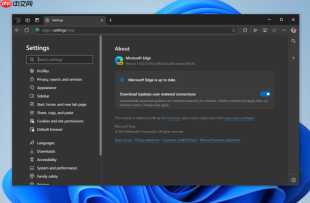
4、访问 edge://settings/accessibility,开启“启用文本转语音”,向下滚动至“高级选项”,勾选“允许网页使用 SSML 控制语音”,保存设置。
5、在支持自定义脚本的网页(如本地 HTML 文件或内网知识库)中,将目标文字包裹于 SSML 标签:<say-as interpret-as="characters">颛</say-as><say-as interpret-as="characters">顼</say-as> 或使用 <phoneme alphabet="x-sampa" ph="tSwan55">颛</phoneme> 指定国际音标。
二、通过 Windows 语音设置启用中文多音字优化策略
Windows 系统级 TTS 服务内置多音字语境判断模块,但默认可能未激活;启用后可使 Edge 调用更智能的发音决策逻辑,尤其适用于含古汉语词汇、方言用字的网页内容。
1、按下 Win + I 打开系统设置,进入“时间和语言” → “语言和区域” → “语言” → 点击“中文(简体)”右侧的三个点 → “语言选项”。
2、在“语音”区域,确认已安装“Microsoft Yunan”或“Microsoft Xiaoxiao”语音包;若未安装,点击“添加语音包”并完成下载。
3、返回“语言和区域”主页面,点击左侧“语音” → “文本转语音”,找到“高级语音选项”。
4、开启 启用上下文感知多音字识别 开关(若可见);若该选项不可见,说明当前语音包版本较旧,需前往微软官网下载最新版 Neural Voice Update Pack 并手动安装。
5、重启 Edge 浏览器,重新加载含生僻字的网页并启动大声朗读,观察“汨罗江”“郯城”等词是否正确读出“m씓tán”。

三、利用沉浸式阅读器预处理 DOM 结构以规避错误分词
Edge 原生大声朗读依赖网页 DOM 结构进行文本切分,当生僻字被错误包裹于无语义标签(如 <span class="highlight">彧</span>)时,TTS 引擎易丢失上下文;沉浸式阅读器会重建语义化 HTML,剥离干扰标记,提升分词准确性。
1、在目标网页按 F9 键,或点击地址栏左侧书本图标,强制进入沉浸式阅读器模式。
2、等待页面重排完成,确认顶部导航栏、侧边广告、页脚版权等非正文区块已被移除。

3、按 Ctrl + A 全选页面内容,再按 Ctrl + C 复制全部文本至记事本,人工校验“婠婠”“昝”“彧”等字是否完整保留且未被截断。
4、返回沉浸式阅读器界面,在工具栏点击“大声朗读”按钮启动播报。
5、若仍存在误读,点击控制栏中“跳至下一段”按钮,定位到错误段落,长按该句高亮区域,在弹出菜单中选择“复制文本”,粘贴至在线多音字校验工具(如教育部《通用规范汉字表》查询平台)验证标准读音。
四、安装 Read Aloud 扩展并配置自定义发音映射表
第三方扩展 Read Aloud 支持导入 CSV 格式的“字-音”映射表,可在朗读前实时替换原文中的生僻字为带拼音注释的 HTML 片段,绕过系统 TTS 的原始分词缺陷,适用于长期处理固定领域术语(如中医典籍、地质报告)。
1、访问 edge://extensions/,启用右上角“开发者模式”开关。
2、前往 Microsoft Edge 加载项商店,搜索并安装官方认证的 Read Aloud 扩展(开发者:Yunlong Li)。
3、点击浏览器工具栏 Read Aloud 图标 → “选项” → “高级选项” → “自定义发音规则”。
4、在“发音替换表”输入框中,逐行填入格式为 “婠婠→wān wān”、“彧→yù”、“郯→tán” 的映射条目,每行仅一条,使用全角箭头“→”分隔。
5、保存设置后,刷新网页,点击 Read Aloud 图标启动朗读,扩展将在合成前自动将原文中匹配的字符替换为指定读音字符串。
五、修改网页源码注入 aria-label 属性强制覆盖发音
对于可编辑的内部网页(如企业 Wiki、CMS 后台发布的文章),直接在 HTML 中为生僻字添加 aria-label 属性,可指令 TTS 引擎忽略原文字形,优先朗读所设拼音值,此法生效最直接且无需依赖外部配置。
1、在目标网页按 F12 打开开发者工具,切换至 Elements 面板。
2、使用 Ctrl + F 搜索生僻字(如“甪端”),定位其所在 <p></p> 或 <span></span> 标签。
3、右键该标签 → “Edit as HTML”,在起始标签内插入属性:aria-label="lù duān",确保引号为英文半角。
4、按 Enter 确认修改,关闭开发者工具。
5、点击地址栏旁“大声朗读”图标启动功能,此时 TTS 将严格播报 “lù duān” 而非尝试解析“甪端”字形。






