





在使用灵动桌面壁纸的过程中,随着时间推移,设备中会逐渐积累大量缓存文件。这些缓存不仅占据宝贵的存储空间,还可能拖慢应用响应速度,导致卡顿或加载延迟。那么,如何高效清理灵动桌面壁纸的缓存?以下为详细操作指南。
一、不同设备系统的清理方法
安卓系统
- 进入设置:打开手机「设置」应用。
- 应用管理:在设置中查找「应用管理」「应用程序」或「应用与通知」等类似选项(具体名称依厂商系统略有差异)。
- 定位灵动桌面壁纸:在已安装应用列表中,滑动或搜索找到「灵动桌面壁纸」。
- 进入存储详情:点击该应用,进入其信息页后,选择「存储」或「存储空间」选项。
- 执行清除:在存储页面中,点击「清除缓存」按钮,系统将自动移除临时文件与冗余数据,不涉及用户设置或已下载壁纸。
苹果系统

- 打开设置:轻点主屏幕上的「设置」图标。
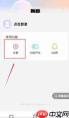

- 通用:向下滚动并选择「通用」。
- iPhone 储存空间:点击「iPhone 储存空间」,等待系统扫描完成。
- 查找应用:在应用列表中定位「灵动桌面壁纸」。
- 管理缓存:进入该应用详情页后,若显示「卸载App」(保留文档与数据),点击即可清除运行缓存,同时保留壁纸设置与账号登录状态;如需彻底释放空间且无重要本地缓存依赖,可选「删除App」,后续重新安装即可恢复全部功能。
二、清理缓存的好处
完成缓存清理后,设备将呈现明显优化效果:
- 存储空间即时释放,为照片、视频、新应用等腾出可用容量;
- 应用启动更快、壁纸预览更顺滑、切换响应更及时;
- 有效降低因缓存异常引发的闪退、黑屏、加载失败等问题发生率,提升整体稳定性与交互体验。
三、注意事项
- 清理缓存不会影响你已设置的桌面/锁屏壁纸、收藏夹内容、DIY参数或分类偏好;
- 若应用启用了账号同步(如登录了灵动社区),清理后首次打开可能需重新验证身份,但云端数据不受影响;
- 缓存属于动态生成内容,系统或应用在后续使用中会按需重建,属正常行为,建议每1–2个月定期清理一次,以维持最佳性能。
通过以上步骤,即可快速、安全地完成灵动桌面壁纸缓存清理,助你的设备持续保持轻盈、流畅、高响应的运行状态。









