1、 空值
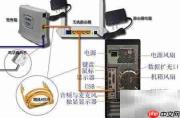
2、 把从室外接入室内的电话线(即宽带入户线,为2芯细线)直接连接至光猫(或ADSL猫)设备的对应接口即可。
3、 取一根标准八芯网线,一端插入猫的LAN口,另一端接入无线路由器背面标有“WAN”或蓝色标识的接口。
4、 最后使用另一根八芯网线,一端插入电脑主机后方的方形以太网(RJ-45)网卡接口,完成物理连接。
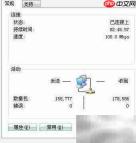
5、 开机进入系统后,右键点击桌面“网络”图标(旧版系统中显示为“网上邻居”),选择“属性”,在打开的网络连接窗口中双击“本地连接”,再点击“属性”按钮,即可进入如下配置界面。
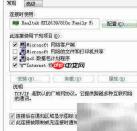
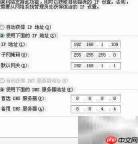
6、 在本地连接属性窗口中,找到并选中“Internet协议版本4(TCP/IPv4)”,点击右侧“属性”按钮,弹出新的设置对话框。
7、 按照图示内容,依次填写IP地址、子网掩码、默认网关以及首选DNS和备用DNS服务器地址;每输入一项后点击“确定”,逐级保存直至全部设置完毕。
8、 打开任意浏览器,在地址栏中输入:http://192.168.1.1,然后按回车键访问路由器管理后台。
9、 此时浏览器将自动弹出登录提示框,要求输入管理员账号与密码。

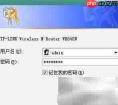
10、 多数家用路由器默认用户名和密码均为 admin。以TP-LINK WR840N为例,出厂预设账号密码即为 admin/admin;不同品牌可能存在差异,请以设备说明书为准。
11、 登录成功后,页面将跳转至路由器主设置界面。

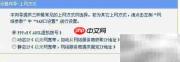
12、 进入快速设置向导,选择上网方式为“PPPoE(ADSL拨号)”,点击“下一步”。
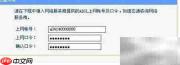
13、 在PPPoE配置页面中,准确填写运营商提供的宽带账号(通常为手机号或邮箱格式)及对应密码,确认无误后点击“下一步”。
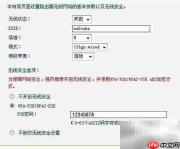
14、 进入无线设置环节,参考图片完成参数配置:安全模式选择“WPA-PSK/WPA2-PSK”,加密类型建议选“AES”,PSK密码设定为不少于8位的数字组合,并务必妥善记录,后续手机、平板等设备联网均需使用该密钥。设置完成后点击“下一步”。
15、 完成全部向导步骤,点击“完成”或“重启路由器”使配置生效。