





关闭edge新标签页“每日微积分挑战”等教育模块需五步:一、设置中关闭microsoft start内容及教育相关选项;二、隐私设置中停用教育个性化推荐并设跟踪防护为严格;三、新标签页悬停模块右上角点击“…”选“隐藏此内容”;四、侧边栏中关闭“学习”与“发现”入口;五、通知权限中删除bing.com/learning等教育域名授权。

如果您在打开 Microsoft Edge 浏览器的新标签页时,发现页面中显示“每日微积分挑战”“数学难题”“教育练习”等非新闻类但具有学科训练性质的推荐模块,则该内容属于 Microsoft Start 教育子服务或 Bing 学习板块的动态嵌入内容,通常与用户教育兴趣画像、搜索历史或账户同步数据相关。以下是关闭新标签页中“每日微积分挑战”及相关教育模块的多种操作方法:
一、关闭新标签页中的“教育”与“学习”资讯源
该方法直接禁用 Microsoft Start 服务中面向学生与教师群体的教育类内容提要,包括“每日微积分挑战”“数学思维训练”“科学实验速览”等垂直领域卡片,从源头阻止其加载与渲染。
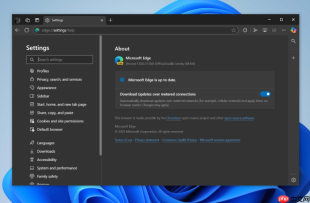
1、启动 Microsoft Edge 浏览器,点击右上角三个点(…)图标,选择“设置”。
2、在左侧导航栏中点击“开始、主页和新建标签页”。
3、向下滚动至“自定义新标签页”区域,查找“显示信息提要”或“Microsoft Start 内容”选项。
4、将该开关切换为关闭状态。
5、若存在“显示教育内容”“显示学习资源”或“显示学术挑战”等独立勾选项,也一并取消勾选。
二、停用 Microsoft Start 中的教育个性化推荐
Edge 会基于您的 Bing 搜索记录(如“微积分练习题”“导数例题”等)、Microsoft 帐户教育档案或设备使用场景,向新标签页注入教育类推荐。关闭个性化推荐可切断该匹配逻辑。
1、进入“设置” > “隐私、搜索和服务”。
2、向下滚动至“服务”部分,点击展开“Microsoft Start”子菜单。
3、关闭“根据我的活动提供教育相关内容”开关。
4、同时关闭“显示来自 Microsoft Start 的学习建议”开关。
5、返回“隐私、搜索和服务”主页面,在“跟踪防护”中将级别设为“严格”以限制行为数据采集。
三、通过新标签页界面逐个隐藏教育模块
Edge 允许用户在已加载的新标签页中,对单个模块执行即时隐藏操作,无需重启浏览器或修改深层设置,适用于仅想移除“每日微积分挑战”而不影响其他静态元素的用户。
1、新建一个标签页(Ctrl+T),确保页面完全加载完成。
2、滚动至页面中下部,定位到标有“每日微积分挑战”“数学挑战”或“学习时刻”的模块区域。

金钱与财富知识助手。提供关于金钱的基本概念、理财知识、投资原则、财富思维等方面的内容。适用于:1) 了解金钱的基本知识;2) 学习理财和投资原则;3) 培养财富思维;4) 了解经济学基础概念。
3、将鼠标悬停于该模块右上角,点击出现的三个点(…)按钮。
4、在弹出菜单中选择“隐藏此内容”或“关闭此模块”。
5、若同一页面还存在“物理每日一题”“编程挑战”等关联模块,重复步骤 2–4 逐一隐藏。

四、禁用侧边栏中教育类服务入口
Edge 侧边栏的“发现”或“学习”面板可能作为“每日微积分挑战”的跳转来源或补充展示区,关闭该入口可阻断其主动触发路径及后台内容拉取。
1、点击右上角三个点(…)图标,进入“设置”。
2、在左侧菜单中选择“侧边栏”。
3、在右侧“侧边栏内容”区域,查找并关闭“学习”与“发现”两项开关。
4、继续向下滚动,关闭“显示侧边栏图标”选项,防止误触调出。
5、关闭设置页后,重新打开一个新标签页验证模块是否消失。
五、清除教育类域名的通知与内容权限
部分“每日微积分挑战”内容实际由 bing.com/learning、microsoft.com/education 或 math.microsoft.com 等子域名通过 Web API 动态注入并触发桌面通知,需从网站权限层彻底移除其授权。
1、进入“设置” > “隐私、搜索和服务” > “网站权限” > “通知”。
2、点击“管理”,查看“已允许发送通知的站点”列表。
3、在搜索框中输入learning,定位并删除bing.com/learning条目。
4、同样搜索并删除math.microsoft.com、education.microsoft.com及microsoft.com/learn等关联域名。
5、返回“网站权限”主页面,点击“所有权限”,检查“JavaScript”与“自动播放”中是否对上述域名授予过高权限,如有则一并重置为默认值。









