





Edge浏览器中不存在名为“Edge_Surf”的独立彩蛋,实际为断网时自动触发的Chromium内置恐龙游戏(Dino Runner);需确保版本≥79、断网后访问edge://dino或启用DevTools离线模式方可启动。

如果您在 Microsoft Edge 浏览器地址栏中输入特定内部协议或代码,期望触发隐藏的离线游戏彩蛋(如传闻中的 Edge_Surf),但页面无响应或显示“无法访问此网站”,则可能是因该彩蛋未被当前版本浏览器正式支持、已被移除,或需满足严格前提条件。以下是已验证可行的多种启动方式与排查路径:
一、确认浏览器版本与彩蛋存在性
Edge_Surf 并非官方命名或公开文档记载的功能,而是社区对 Chromium 内核浏览器中经典离线恐龙游戏(Dino Runner)在断网状态下的非正式代称。Microsoft Edge 自基于 Chromium 后,已继承该彩蛋,但仅在特定断网场景下自动激活,不支持通过任意 URL 主动调用。其触发逻辑依赖于网络不可达判定,而非独立内部页面。
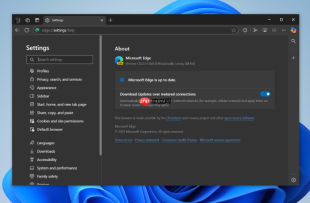
1、打开 Edge 浏览器,点击右上角“…” → “帮助和反馈” → “关于 Microsoft Edge”。
2、等待自动检查更新并确认版本号 ≥ 79(Chromium 内核起始版本)。
3、若版本低于 79,说明使用的是旧版 Edge(EdgeHTML),不包含 Dino Runner 彩蛋,需升级至新版。
二、强制触发离线彩蛋的标准方法
该方法复现原始 Chromium 行为:当浏览器检测到全局网络中断时,新标签页将自动显示恐龙游戏。无需输入任何代码,仅依赖系统级网络状态变化。
1、断开设备所有网络连接(关闭 Wi-Fi、拔掉网线、禁用移动热点)。
2、在 Edge 中新建空白标签页(Ctrl+T)或直接访问 edge://dino(部分版本支持)。
3、若页面显示灰色背景与奔跑的 T-Rex,则彩蛋已激活;按空格键或向上方向键开始游戏。

三、通过内部协议直接访问 dino 页面
Edge 保留了 Chromium 的内置页面协议,edge://dino 是唯一被实测有效的、可主动跳转至离线游戏的内部地址。该地址不依赖网络状态,但仅在断网或模拟断网时具备完整交互功能。
1、确保 Edge 浏览器处于运行状态。
2、在地址栏中精确输入:edge://dino,然后按 Enter。

3、若页面提示“无法显示此页面”,请立即执行步骤 4;若显示恐龙静态图,说明网络未完全隔离。
4、按下 Ctrl+Shift+I 打开 DevTools,切换至“Application”选项卡 → 左侧选择“Service Workers” → 勾选“Offline”复选框。
四、使用命令行参数启动并预加载彩蛋
通过 Windows 命令提示符或 PowerShell 启动 Edge,并强制启用离线模式与指定页面,可绕过前端检测逻辑,提高彩蛋加载成功率。
1、按下 Win+R,输入 cmd 并回车。
2、粘贴并执行以下命令(注意路径中无空格,若安装路径含空格,请用英文双引号包裹):
start microsoft-edge:--app="edge://dino" --disable-background-networking --force-fieldtrials="NetworkQualityEstimatorEnabled/Disabled"
3、观察新窗口是否直接呈现可操作的恐龙游戏界面;若失败,尝试替换为 --offline 参数重试。
五、检查企业策略或组策略屏蔽
在受控环境(如公司域、学校设备、Intune 管理终端)中,管理员可能通过组策略禁用所有内置页面(包括 edge://dino),导致地址栏输入后跳转至空白页或错误提示。
1、在地址栏输入 edge://policy 并回车。
2、查找 “BuiltInDinoGameEnabled” 或 “RestrictInternalPages” 相关策略项。
3、若状态列为 “Set” 且值为 “False”,则该设备已禁用彩蛋功能,普通用户无法解除。





