借助远程登录技术,用户可以轻松实现跨平台操作系统的远程控制。在 macos 系统中,同样支持通过远程桌面客户端访问并操控 windows 设备。整个过程操作直观、步骤清晰,有助于用户快速建立多设备间的稳定连接,提升跨系统协同效率。
1、以微软官方推出的远程桌面客户端为例,首先前往其中国官网下载页面:https://www.php.cn/link/ae29a7d9b22c7a4f22a69b861064b402 macOS 的安装包,下载安装后即可用于连接 Windows 远程主机,满足日常办公、技术支持等多种远程操作需求。
2、在网页中找到并点击“下载”按钮,位置如下图所示:

3、完成下载后,在 Mac 上双击安装包进行安装,并启动已安装的远程桌面应用程序。

4、打开应用后,在主界面输入需连接的 Windows 电脑 IP 地址(或已配置的域名),本示例采用 IP 方式连接,具体填写方式见下图:


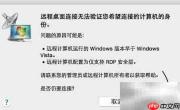
5、首次连接时,系统会弹出安全提示,要求确认远程计算机的身份信息,核对无误后点击“连接”继续。
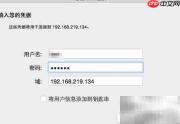
6、随后进入身份验证环节,请准确输入目标 Windows 设备的登录账户名及密码,确认后点击“确定”。
7、成功认证后,远程 Windows 桌面将实时呈现在 Mac 屏幕上,您可像操作本地电脑一样对其执行各类操作,包括文件管理、软件运行、系统设置等。