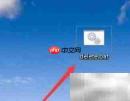
在桌面新建一个记事本文件,输入命令:del /f /a /q ?%1 rd /s /q ?%1,再将该文件另存为以“.bat”结尾的批处理脚本。当遇到顽固文件或文件夹无法正常删除时,只需将其直接拖放到此批处理文件图标上,系统便会自动执行强制清除操作。
1、新建记事本文件
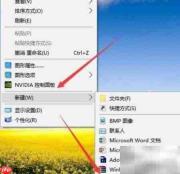
2、在Windows 10桌面空白区域右键,依次选择【新建】→【文本文档】,即可生成一个新的.txt文件。
3、清空默认内容
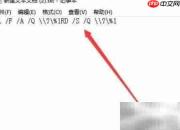
4、打开新建的文本文档,删除其中所有已有文字,然后准确输入以下命令:DEL /F /A /Q ?\%1 RD /S /Q ?\%1
输入完毕后保存文件。
5、执行“另存为”操作
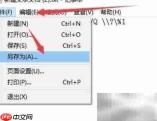
6、点击记事本左上角【文件】菜单,选择【另存为】选项。
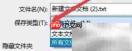
7、切换至“所有文件”类型

8、在“另存为”对话框中,点击【保存类型】下拉列表,从中选择【所有文件】选项。
9、设置文件名与扩展名
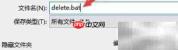
10、在文件名栏中输入:delete.bat(注意必须包含“.bat”后缀),确保系统识别为可执行批处理文件。
11、使用拖放方式触发删除
12、桌面上将显示名为delete.bat的批处理文件图标。若需删除受保护、正在使用或权限受限的文件/文件夹,直接将其拖拽至该.bat文件图标上,系统将自动调用管理员级指令完成彻底删除。