





需通过家庭安全策略启用“仅允许指定网站”模式,支持网页端、Edge设置、Windows账户、组策略四种配置路径,并须终端验证白名单拦截效果。

如果您希望在 Microsoft Edge 浏览器中为儿童配置仅允许访问特定网站的严格过滤机制,则需通过家庭安全策略启用“仅允许指定网站”模式。该模式将完全阻断白名单以外的所有网页请求,适用于低龄儿童或高管控需求场景。以下是实现该目标的多种配置路径:
一、通过 Microsoft 家庭安全网站配置白名单
此方式由家长在网页端统一管理,策略实时同步至所有已登录对应 Microsoft 账户的 Edge 实例,支持精确到域名级别的白名单添加,且对 Bing 与 Google 搜索结果同步生效。
1、在任意浏览器中访问 https://account.microsoft.com/family,使用家长 Microsoft 账户登录。
2、在家庭成员列表中点击目标儿童账户名称,进入其专属管理页。
3、点击顶部导航栏中的 “Web 和搜索” 选项卡。
4、向下滚动至 “始终允许” 区域,点击右侧 “添加网站” 按钮。
5、在弹出输入框中逐行输入需放行的完整域名(例如 khanacademy.org、nationalgeographic.org),每行仅限一个地址,不支持通配符(如 *.edu)或路径(如 example.com/learn)。
6、点击 “保存”,策略将在 2–5 分钟内同步至儿童所用设备的 Edge 浏览器。
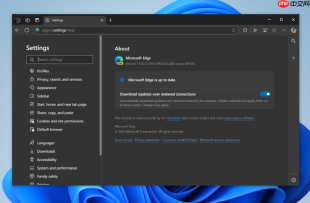
二、在 Edge 浏览器设置中启用并维护白名单
该方法依赖本地 Edge 设置入口,适用于未绑定家庭组但已启用儿童个人资料的临时场景,白名单配置直接作用于当前设备的儿童模式会话,不跨设备同步。
1、打开 Microsoft Edge 浏览器,确保已以管理员身份登录并启用儿童个人资料。
2、点击右上角 “…”(三个点) 菜单,选择 “设置”。
3、在左侧菜单中点击 “家庭安全”,确认右侧显示已关联的家庭账户状态。
4、点击 “内容限制” 下方的 “管理网站筛选器” 链接。
5、在新页面中切换筛选模式为 “仅允许我添加的网站”。
6、在 “允许的网站” 输入框中键入域名,每次添加后按回车确认;已添加条目右侧出现 “删除” 图标可即时移除。

三、通过 Windows 系统级账户强制同步白名单
此方式要求儿童以 Windows 标准用户身份登录,并完成与 Microsoft 家庭组的深度绑定,确保 Edge 白名单策略与系统账户生命周期强关联,防止绕过本地浏览器设置。
1、进入 Windows “设置” > “账户” > “家庭和其他用户”。

报备邮件台账登记工具 — 解析 .eml(含 zip)提取关键信息,生成 Excel 台账供下载;支持模板追加、自动去重。触发词:整理邮件、报备邮件台账、邮件台账登记、邮件归档、报备登记、填写报备台账、邮件解析台账、email ledger。
2、确认目标儿童账户已列为 “家庭成员” 且状态为 “是儿童”。
3、点击该账户右侧的 “管理家庭设置” 链接,跳转至 family.microsoft.com 对应页面。
4、在 “内容限制” 中开启 “仅允许我添加的网站” 并完成白名单录入。
5、登出当前管理员账户,使用儿童账户重新登录 Windows;首次登录时 Edge 将自动拉取并应用白名单策略。

四、通过组策略禁用默认过滤并重置白名单(专业版/企业版)
当现有白名单被错误覆盖或策略冲突导致无法编辑时,可通过组策略清除缓存策略并重建白名单基础,适用于 IT 管理员或高级用户环境。
1、按下 Win + R,输入 gpedit.msc 并回车启动本地组策略编辑器。
2、依次展开路径:计算机配置 → 管理模板 → Windows 组件 → Microsoft Edge。
3、在右侧双击打开 “配置 Family Safety 网页过滤” 策略项。
4、选择 “未配置”,点击 “确定” 以清除当前强制策略。
5、重启 Edge 浏览器,重新通过家庭安全网站或 Edge 设置入口初始化白名单配置。
五、验证白名单实际生效状态
完成任一路径配置后,必须执行终端验证以确认白名单拦截逻辑正确触发,避免因缓存、DNS 或代理设置导致策略未加载。
1、在儿童账户下启动 Edge 浏览器,确保右上角显示 “Kids Mode” 标识。
2、尝试访问白名单内域名(如 pbskids.org),确认页面正常加载且无拦截提示。
3、尝试访问白名单外域名(如 youtube.com),确认立即跳转至 Microsoft 默认拦截页,且地址栏显示红色警告图标。
4、在拦截页中点击 “仍要访问此网站”,验证是否弹出管理员密码输入框而非直接放行。










