





彻底关闭edge侧边搜索框及必应检索界面需五步:一、设置→辅助功能→关闭“显示‘在侧边栏中搜索’按钮”;二、隐私设置→取消勾选“在选中文本时显示搜索建议”;三、注册表新建sidebarenabled=0;四、edge://flags禁用sidebar bing integration;五、组策略启用“始终隐藏侧边栏”。

如果您在使用 Microsoft Edge 浏览器时发现选中文字后自动弹出侧边搜索功能框,或地址栏右侧持续显示必应检索入口,影响页面浏览与操作专注度,则可能是“在侧边栏中搜索”功能被默认启用、Copilot 集成深度绑定或系统策略未禁用所致。以下是彻底关闭该搜索功能框并强制隐藏必应检索界面的多种互不依赖的操作方法:
一、关闭“在侧边栏中搜索”按钮可见性
此方法直接移除界面中用于触发侧边搜索的视觉入口,避免误点或快捷调用,适用于所有用户且无需系统权限。
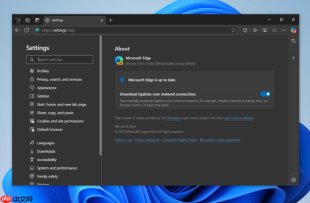
1、打开 Microsoft Edge 浏览器,点击右上角的三个水平点(…)打开主菜单。
2、在下拉列表中选择“设置”,进入浏览器配置页面。
3、在左侧导航栏中点击“辅助功能”选项。
4、向下滚动至“侧边栏”区域,找到“显示‘在侧边栏中搜索’按钮”选项。
5、将该选项的开关切换为关闭状态。
二、禁用选中文本时的自动搜索响应
Edge 默认启用“选中文字后显示搜索建议”机制,会监听鼠标右键或长按选中动作并即时唤起侧边搜索面板。关闭此项可阻断自动触发链。
1、进入 Edge 浏览器“设置”页面。
2、在左侧菜单中点击“隐私、搜索和服务”。
3、向下滚动至“服务”部分,点击“地址栏和搜索”设置项。
4、在新页面中,取消勾选“使用我键入的字符显示搜索和站点建议”。
5、同时,关闭“在选中文本时显示搜索建议”选项。

三、通过注册表禁用 SidebarEnabled 核心启用标志
该操作将删除 Edge 侧边栏对必应搜索的启动依赖项,使其无法初始化检索模块,适用于 Windows 所有版本,包括家庭版。
1、按下 Win + R,输入 regedit 并回车打开注册表编辑器。

2、导航至路径:HKEY_LOCAL_MACHINE\SOFTWARE\Policies\Microsoft\Edge。
3、右键空白处新建一个 DWORD (32位) 值,命名为 SidebarEnabled。
4、双击该值,将其“数值数据”设为 0,基数选“十进制”,点击“确定”。
5、重启 Edge 浏览器,检查侧边栏搜索框是否完全不可见且无响应。

四、在 edge://flags 中禁用 Sidebar Bing Integration
此方法停用侧边栏中必应集成的后台服务模块,从实验性功能层切断自动加载逻辑,适用于所有 Edge 稳定版及 Beta 版本。
1、在地址栏输入 edge://flags 并回车进入实验性功能页面。
2、在页面顶部搜索框中输入 sidebar bing。
3、定位到名为 Enable sidebar Bing integration 的实验选项。
4、将其下拉菜单设为 Disabled,随后点击页面底部的“重启浏览器”按钮。
五、通过组策略编辑器永久屏蔽侧边栏搜索功能
该方式从系统策略层级禁用侧边搜索模块,阻止其加载任何相关 UI 组件与后台服务,适用于 Windows 专业版/企业版用户,策略优先级高于界面设置。
1、按下 Win + R,输入 gpedit.msc 并回车打开本地组策略编辑器。
2、依次展开路径:计算机配置 → 管理模板 → Windows 组件 → Microsoft Edge。
3、在右侧列表中双击打开“配置侧边栏”策略。
4、选择“已启用”,在下方“侧边栏状态”中选择 始终隐藏侧边栏。
5、点击“确定”,重启 Edge 浏览器验证效果。









