






合盖不休眠需五种方法:一、系统设置禁用合盖睡眠;二、终端命令禁用底层睡眠参数;三、caffeinate临时防休眠;四、Amphetamine图形化规则管理;五、重置SMC与NVRAM排除硬件异常。
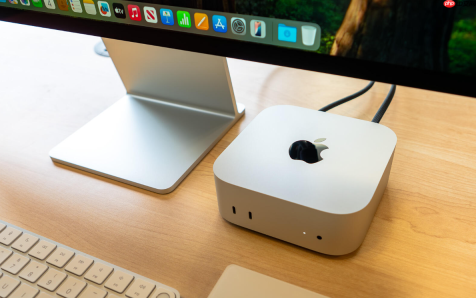
如果您将Mac笔记本连接外接显示器并合上盖子后系统进入休眠,导致外接屏幕黑屏、任务中断,则可能是由于默认电源管理策略触发了合盖休眠。以下是实现合盖不休眠的多种可行操作路径:
一、配置系统节能设置
该方法通过图形界面调整电源行为,使系统在合盖状态下识别外接显示与供电状态,从而维持运行。需确保Mac处于电源适配器供电状态,并已启用外接显示器及输入设备。
1、将MacBook连接电源适配器,同时接入外接显示器、外接键盘和鼠标。
2、点击屏幕左上角苹果图标,选择“系统设置”(macOS Ventura及更新版本)或“系统偏好设置”(macOS Monterey及更早版本)。
3、进入“电池”设置项,在右侧切换至“电源适配器”标签页。
4、将“关闭显示器”滑块拖动至永不位置。
5、向下滚动,勾选当显示器关闭时,防止电脑自动进入睡眠选项。
二、使用终端命令禁用睡眠参数
该方法直接修改系统底层电源管理配置,绕过图形界面限制,对电池模式与电源适配器模式分别控制,适用于需要精确干预的用户。
1、打开“访达”→“应用程序”→“实用工具”→“终端”。
2、依次执行以下三条命令,每条命令后按回车确认:
sudo pmset -b disablesleep 1
sudo pmset -b standby 0
sudo pmset -b autopoweroff 0
3、输入管理员密码(输入时不显示字符,输完直接回车)。
4、验证设置是否生效:在终端中输入pmset -g custom,检查输出中disablesleep是否为 1,standby与autopoweroff是否均为 0。
三、启用caffeinate临时防休眠
该方法利用macOS内置命令启动一个持续唤醒会话,不修改系统级设置,适合临时调试或短期外接使用场景,退出终端窗口即终止效果。
1、打开终端应用。

电脑手机电子配件电子商城网站模板是一款提供手机、手表、电脑等电子配件和设备的电子商城宣传网站模板下载。提示:本模板调用到谷歌字体库,可能会出现页面打开比较缓慢。
2、输入命令:caffeinate -d -i -m -u,然后按回车。
3、保持该终端窗口开启且前台运行;此时系统将阻止显示器睡眠、系统睡眠、硬盘休眠及空闲唤醒抑制失效。
4、合上MacBook盖子,观察外接显示器是否维持亮屏与响应状态。
四、安装Amphetamine保持长期唤醒
该方法借助经Apple Notarized认证的第三方工具,提供图形化规则引擎,支持条件触发式防休眠(如“仅当外接显示器连接时启用”),稳定性与易用性兼顾。
1、访问Amphetamine官方页面下载最新版本(需macOS 11.0+)。
2、安装完成后启动应用,在菜单栏点击其图标,选择Keep Awake → Until Tomorrow或自定义持续时间。
3、在规则设置中启用Only when external display is connected条件选项。
4、确认规则已激活,合盖后外接显示器应持续工作。
五、重置SMC与NVRAM排除硬件异常
该方法用于修复因固件层状态异常导致的合盖逻辑误判,尤其适用于M1/M2/M3芯片以外的Intel机型或电源管理响应迟滞的情况。
1、关机状态下,按住Shift + Control + Option + 电源键共10秒,松开后等待5秒再按下电源键开机(适用于带T2芯片或Intel Mac)。
2、对于Apple Silicon Mac(M系列芯片),无需重置SMC;改为执行NVRAM重置:关机后立即按住电源键直至出现“正在载入启动选项”,松手等待系统进入启动管理器,再重启。
3、重启完成后,重新连接外接显示器与电源适配器,再次测试合盖状态下的外接显示响应。



