





关闭地址栏二维码生成器并精简工具栏需五步:一、设置→外观→关闭“为此页面创建 qr 码”;二、edge://settings/privacy→服务→地址栏和搜索→取消勾选“qr 码生成器”;三、edge://flags→搜索qrcodegeneratorenabled→设为disabled→重启;四、注册表hkey_local_machine\software\policies\microsoft\edge下新建dword值qrcodegeneratorenabled=0→edge://policy重载;五、同步关闭copilot按钮、侧边栏图标、扩展按钮,并设扩展按钮为“折叠”。

如果您在 Microsoft Edge 浏览器地址栏右侧频繁看到“为此页面创建 QR 码”按钮,或该图标与分享类快捷图标(如“分享”“Copilot”)同时出现并干扰浏览专注度,则可能是地址栏二维码生成器及相关分享工具处于启用状态。以下是关闭地址栏二维码生成器并实现工具栏极致精简的多种操作路径:
一、通过设置界面关闭地址栏 QR 码生成功能
此方法直接移除地址栏右侧的二维码入口,不修改底层策略,适用于所有用户且操作即时生效,不影响其他地址栏基础行为。
1、点击浏览器右上角的“三个水平点”(…)打开主菜单。
2、选择“设置”。
3、在左侧导航栏中点击“外观”。
4、向下滚动至“地址栏”区域。
5、关闭“为此页面创建 QR 码”开关。
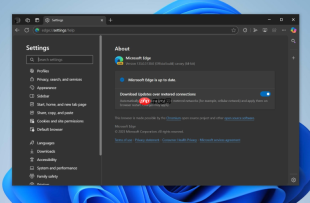
二、在隐私与服务设置中禁用 QR 码生成器模块
该方式作用于服务层策略,可阻止 QR 码生成器被地址栏输入、页面上下文或扩展调用触发,实现更深层屏蔽。
1、在地址栏输入edge://settings/privacy并按回车键跳转至隐私设置页。
2、点击左侧“服务”选项卡。
3、向下滚动并点击“地址栏和搜索”。
4、在“地址栏中显示的工具”区域,取消勾选“QR 码生成器”。

三、通过实验性功能页面禁用底层标志位
此操作修改浏览器实验性开关,强制隔离 QR 码生成器代码模块,适用于标准设置未完全生效的场景。
1、在地址栏输入edge://flags并回车访问实验性功能页面。
2、在顶部搜索框中输入QRCodeGeneratorEnabled。

一项面向腾讯 EdgeOne(边缘安全与加速平台)的综合能力,涵盖边缘加速(DNS、证书、缓存、规则引擎、L4 代理、负载均衡)、边缘安全(DDoS 防护、Web 防护、Bot 管理)、边缘媒体(实时音视频/图像处理)、边缘开发(Edge Functions、EdgeOne Pages)等多方面功能。当用户提及任何与 EdgeOne / EO 相关的配置、运维、查询或故障排查需求时,请启用此项能力。
3、定位到“QRCodeGeneratorEnabled”条目。
4、点击其右侧下拉菜单,选择Disabled。
5、滚动至页面底部,点击“重启浏览器”按钮使更改生效。
四、通过注册表禁用 QR 码生成器(Windows 全版本适用)
该方式写入系统级策略键值,优先级高于所有图形界面设置,对家庭版 Windows 同样有效,且不受账户同步影响。
1、按Win + R打开运行窗口,输入regedit并回车。
2、导航至路径:HKEY_LOCAL_MACHINE\SOFTWARE\Policies\Microsoft\Edge(若 Edge 项不存在,请右键“Microsoft”→新建→项,命名为 Edge)。
3、在 Edge 项右侧空白处右键→新建→DWORD (32位) 值,命名为QRCodeGeneratorEnabled。
4、双击该 DWORD 值,在“数值数据”栏中输入0,确认“基数”为十进制。
5、在 Edge 地址栏中输入edge://policy,点击右上角“重新加载策略”按钮。
五、同步隐藏其他地址栏分享类快捷图标
仅关闭 QR 码功能不足以实现工具栏极致精简,需一并处理 Copilot 按钮、分享按钮等冗余入口,确保地址栏右侧仅保留必要控件。
1、进入“设置”→“辅助功能和杂项”,关闭“在工具栏中显示 Copilot 按钮”。
2、进入“设置”→“侧边栏”,关闭“显示侧边栏图标”及“在新标签页中显示侧边栏”。
3、在“设置”→“外观”→“扩展按钮”中,将下拉菜单设为“折叠”,使全部扩展图标收起至拼图状统一入口。
4、访问edge://extensions/,逐个检查扩展详情页,关闭所有扩展的“在工具栏中显示按钮”选项。









