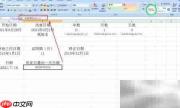
日常工作中经常需要进行时间统计,那么怎样才能精准地完成时间计算?借助电脑软件又该如何操作?今天就来为大家分享在excel中高效处理时间计算的实用技巧,操作简便、易于上手。
1、若要在C2单元格中计算两个日期之间的年份差,可输入公式:=YEAR(B2)-YEAR(A2);对于较新版本的Excel,还可使用:=DATEDIF(A2,B2,"y")(注意参数顺序与单位引号)。
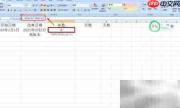
2、如需获取月份差值,在D2单元格中可输入:=(YEAR(B2)-YEAR(A2))*12+(MONTH(B2)-MONTH(A2));若使用高版本Excel,推荐直接使用:=DATEDIF(A2,B2,"m"),自动返回整月数。
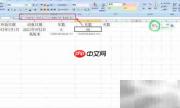
3、天数计算可在F2单元格中输入=B2-A2;高版本中也可用=DATEDIF(A2,B2,"d")。若需进一步换算为小时数,只需将所得天数乘以24即可。
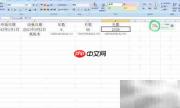
4、在C7单元格中设置好日期格式后,输入公式=EDATE(A7,B7),即可根据A7中的起始日期与B7中指定的月数,快速得出对应的新日期(例如转正日)。
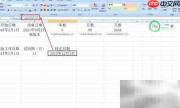
5、在B10单元格中输入=EOMONTH(A10,0),回车确认,即可准确返回A10所在月份的最后一天日期。