在使用avs video editor进行视频编辑时,图片比例与项目设置不匹配常导致画面无法填满屏幕,出现黑边或裁剪问题。那么怎样才能让图片完美适配并铺满整个视频画布?以下是一套实用、清晰的操作流程,助您快速达成全屏显示效果。
1、启动AVS Video Editor软件,在主界面左侧“媒体库”中定位到Backgrounds文件夹,将所需背景图拖入时间轴或预览区域,完成导入操作。
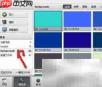
2、点击界面右下角的相机图标进行截图,并将该截图保存至桌面,便于后续查看与处理。
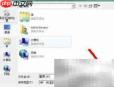
3、返回桌面,确认截图已成功生成并可见(如下图所示)。

4、对桌面截图右键单击,选择“属性”,切换至“详细信息”选项卡,即可获取该图片的完整分辨率及格式参数。
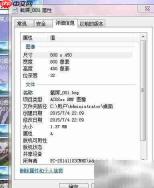
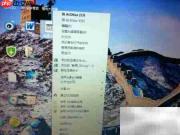
5、由于视频制作通常需多张统一规格的图片协同工作,单张原始图往往难以满足需求。此时推荐借助“光影魔术手”作为辅助工具,用于批量查看、校验和调整图像尺寸。只需在桌面截图上右键,选择“用光影魔术手打开”,即可进入编辑环境。
6、在光影魔术手顶部菜单栏点击“尺寸”,即可直观查看当前图片的实际像素大小——例如本例中为800×450。
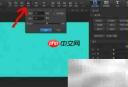
7、如需批量统一所有图片尺寸,可在光影魔术手主界面点击菜单栏“批处理”,调出批量操作窗口。

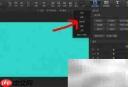
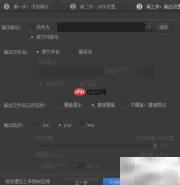
8、在批处理向导中,可直接选择存放待处理图片的文件夹,或手动添加指定图片;确认无误后点击“下一步”,进入动作配置环节。


9、在动作设置页面,先清空默认列表中的冗余项,仅保留“调整尺寸”这一关键操作;点击其右侧“编辑”按钮进行参数设定,也可通过右侧“请添加批处理动作”按钮新增必要步骤。设置完毕后点击“下一步”。
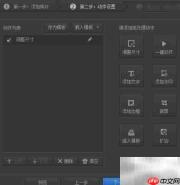


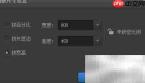
10、进入尺寸调整界面后,将目标宽高设为800×450。注意:若右侧小锁图标处于锁定状态,需先双击解锁,方可自由修改数值,避免强制保持原始比例。

11、完成输出路径、格式等参数配置后,点击“开始批处理”,系统将自动完成全部图片的尺寸转换。处理结束后,新图片可直接导入AVS Video Editor中使用,实现无缝全屏填充。