





在使用小智桌面过程中,不少用户希望自定义待办事项的字体样式,从而获得更清晰、更舒适的阅读与任务管理体验。接下来,我们将为您逐步说明如何完成待办字体的个性化设置。
首先,请启动小智桌面应用,并进入主界面。随后,在界面上定位到待办事项相关的配置入口——通常可通过点击桌面快捷图标,或在应用内侧边栏/顶部菜单中查找“待办设置”“任务管理”等类似选项进入。
成功进入待办设置页面后,请留意页面中关于文字显示的配置项。该功能常以“字体设置”“文本格式”“显示样式”等名称标识。点击该项,系统将弹出专属的字体选择面板。
在该面板中,您将看到丰富的字体库资源,涵盖经典中文字体如宋体、黑体、楷体、仿宋等,同时也包含部分兼具美观性与可读性的创意字体。建议您逐个预览效果,结合自身视觉习惯与使用场景(如长时间查看、快速扫读等),挑选最契合的一款作为待办事项的默认字体。
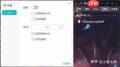
字体样式的调整之外,字号调节同样关键。您可通过拖动滑块或手动输入数值的方式,灵活设定待办文字的大小。例如:视力较弱或偏好高辨识度的用户,可适当增大字号;而追求界面简洁、信息密度高的用户,则可选用适中偏小的字号,兼顾美观与效率。
此外,部分版本的小智桌面还支持待办字体颜色的自定义。您可以依据桌面整体配色方案或个人偏好,选择高对比度但不刺眼的配色组合。常见且实用的搭配包括:深色背景+浅色字体(如白色/浅灰),或浅色背景+深色字体(如深灰/黑色),确保内容醒目易读,同时保持视觉舒适性。
完成字体样式、字号及颜色的所有调整后,别忘了点击页面底部的“确认”“保存”或“应用”按钮,使设置即时生效。此时返回待办列表,即可直观看到已按您个性化需求渲染的文字效果,让每项任务都更加清晰有序,便于日常追踪与执行。
只需以上几步简单操作,您就能轻松打造专属的待办字体风格,在小智桌面中实现高效、愉悦的任务管理体验。立即动手尝试,为您的数字工作台增添一份专属质感吧!





