





在日常使用文件传输助手的过程中,偶尔会误删一些关键文件,此时该如何补救呢?

需要明确的是,文件传输助手自身并不提供“撤销删除”或“回收站恢复”这类内置恢复机制。但我们可以借助设备层面的备份与恢复能力,来寻找被删文件的“踪迹”。
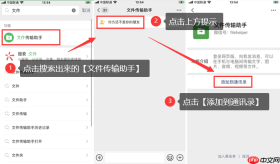
若你的手机或电脑已启用自动云备份功能(如iPhone用户的iCloud备份、安卓设备绑定的Google Drive云端同步),可登录对应云服务平台,浏览历史备份快照,确认目标文件是否存在于某次备份中,并尝试从中提取并下载。
对于Windows电脑用户,若此前开启了“文件历史记录”(File History)功能,也可通过该系统工具找回旧版本文件。操作路径为:控制面板 → 系统和安全 → 文件历史记录 → 选择要还原的文件及时间点,一键恢复至原始位置。
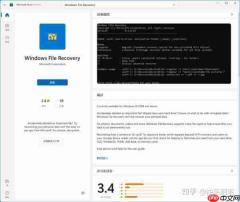
此外,部分专业数据恢复工具也能派上用场。比如DiskGenius等成熟可靠的恢复软件,支持对硬盘、U盘、SD卡等存储介质进行深度扫描,识别并重建已被逻辑删除的文件结构。使用时务必注意:优先选择原始存储位置所在的磁盘,并避免在误删后继续写入新数据,以防覆盖原始文件数据。
还有一种最便捷的可能性——如果删除操作刚发生不久,且文件未被永久清空,它很可能仍停留在本地回收站(Windows)或废纸篓(macOS)中。只需打开对应回收区域,定位到该文件,右键点击“还原”,即可迅速恢复至原路径。
综上所述,当文件传输助手中的文件被误删时,保持冷静是第一步。优先排查云服务备份与本地系统备份;若无果,再考虑使用专业恢复软件进行深度扫描;最后别忘了检查回收站这一“第一道防线”。多管齐下,往往能有效提升文件找回成功率,最大限度降低数据丢失带来的影响。


