





需依次完成四步配置:一、在edge设置→外观→新标签页背景中选择“必应每日壁纸”;二、访问bing.com首页→设置→勾选“每天自动更换背景”;三、登录微软账户并检查edge://settings/appearance及startup设置;四、可悬停下载当日图并设为本地固定背景。

如果您希望在Edge浏览器中启用必应每日壁纸功能,让新标签页自动展示高清、高颜值的精选背景图,则需正确配置浏览器内置的必应集成选项。以下是实现该效果的具体步骤:
一、启用必应每日壁纸作为新标签页背景
此设置直接调用必应官方图库API,每日凌晨自动获取最新高清图像,并在每次打开新标签页时轮换显示,无需手动下载或安装插件。
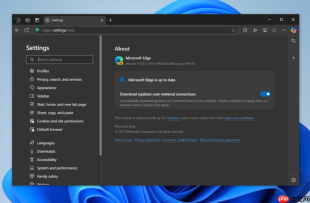
1、点击Edge浏览器右上角的三个点图标,选择“设置”。
2、在左侧菜单中点击“外观”,向下滚动至“新标签页”区域。
3、找到“背景图像”选项,点击其右侧下拉菜单。
4、从选项中选择必应每日壁纸。
5、关闭并重新打开一个新标签页,确认背景已加载当日必应首页主图。
二、通过必应网页端同步启用每日更换
该方式确保浏览器与必应服务端状态一致,尤其适用于多设备登录同一微软账户的用户,可使壁纸更换逻辑与必应官网完全同步。
1、在Edge中访问https://www.bing.com首页。
2、点击页面右上角齿轮图标(设置),选择“更改背景”。
3、在弹出面板中,勾选每天自动更换背景选项。

用于构建、编译或部署 WebAssembly HTTP 应用到 Gcore FastEdge 边缘计算——触发关键词为“deploy to FastEdge”“build a FastEdge app”“Wasm on the edge”“Gcore edge function”、上传 .wasm 文件或使用 fastedge Rust SDK。
4、返回Edge新标签页,刷新页面,观察是否已应用当日图像。

三、验证并确保壁纸更新机制生效
部分用户可能因地区限制、网络策略或账户未登录导致壁纸不更新;启用微软账户并校验服务状态可排除此类干扰。
1、点击Edge右上角头像,确认已登录有效的微软账户。
2、在地址栏输入edge://settings/appearance并回车,检查“背景图像”仍为“必应每日壁纸”。
3、在地址栏输入edge://settings/startup,确认“新标签页”未被第三方策略锁定为静态页面。
4、若仍未更新,尝试在新标签页底部点击“查看以前的图像”(左右箭头),确认图库可正常加载过去七日图片。
四、手动下载并设为固定背景以备离线使用
当网络不稳定或需保留某张特别喜爱的壁纸时,可即时下载当日图像并转为本地固定背景,避免自动更新覆盖。
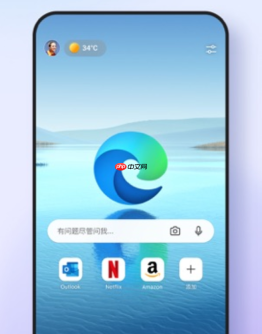
1、在新标签页中将鼠标悬停于图像标题处,出现操作栏后点击下载今日图像。
2、保存图片至本地文件夹(如“Pictures\BingWallpapers”)。
3、返回“设置→外观→背景图像”,将下拉菜单改为图片。
4、点击“浏览”,选取刚下载的图片文件,完成本地背景设定。






