






必须根据芯片类型选择方案:Intel Mac用Boot Camp原生双系统,Apple Silicon(M1/M2/M3/M4)Mac须用Parallels Desktop等虚拟机运行Windows 11 ARM版,二者不可混用。
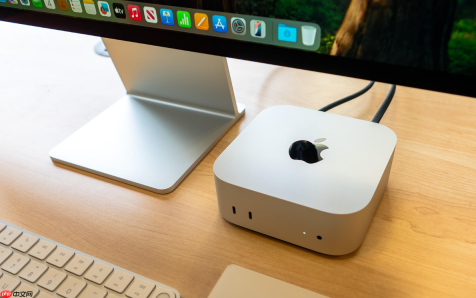
如果您希望在Mac电脑上同时运行macOS和Windows操作系统,实现开机自由切换、硬件直通与原生性能体验,则需根据芯片类型选择对应安装路径。Intel处理器Mac必须使用Boot Camp助理完成物理分区与系统部署;Apple Silicon(M1/M2/M3/M4)机型因架构不兼容,无法使用Boot Camp,必须采用虚拟机方案。以下是具体操作步骤:
一、确认Mac芯片类型与安装路径
芯片类型是决定安装方式的唯一前提条件。错误判断将导致全部操作无效:Intel机型可原生双系统,Apple Silicon机型仅支持虚拟机运行Windows ARM版,二者不可混用。
1、点击屏幕左上角苹果图标,选择“关于本机”。
2、在弹出窗口中点击“系统报告”,展开左侧边栏“硬件概览”。
3、查看“芯片”或“处理器”字段:若显示Intel Core i5、i7或i9系列,则进入Boot Camp安装流程;若显示M1、M2、M3或M4,则跳转至虚拟机安装流程。
4、确认macOS版本为macOS Catalina(10.15)或更新系统;旧版本可能无法下载最新Boot Camp支持软件。
二、Intel芯片Mac使用启动转换助理安装Windows
该方法由macOS原生集成,全程图形化引导,自动完成磁盘分区、Windows支持软件下载及启动项注册,是Intel Mac用户最稳妥的首选路径。
1、将Mac连接原装电源适配器,禁用节能休眠:进入“系统设置 > 电池 > 电源适配器”,关闭“硬盘进入休眠”选项。
2、检查内置硬盘剩余空间:必须至少保留128GB空闲容量,其中Windows分区建议设定为128GB或更大。
3、从微软官网下载Windows 10或Windows 11 64位完整版ISO镜像文件,不可使用升级包、ZIP压缩包或第三方修改版。
4、使用Time Machine或外部硬盘对当前macOS执行完整备份:分区操作不可逆,未备份可能导致数据永久丢失。
5、打开“应用程序 > 实用工具”,双击运行“启动转换助理”。
6、点击“继续”,在弹出窗口中点击“选取”,定位并加载已下载的Windows ISO文件。
7、拖动滑块设定Windows分区大小,务必不低于128GB,过小将导致Windows更新失败或Boot Camp驱动安装中断。
8、点击“安装”,输入管理员密码确认,系统开始分区并复制Windows安装文件至新分区。
9、Mac自动重启后进入Windows安装界面,选择语言、时间和键盘布局,点击“下一步”。
10、在“你想如何安装?”页面,点击“自定义:仅安装Windows(高级)”。
11、在磁盘列表中找到标记为“BOOTCAMP”的未格式化分区,选中后点击“格式化”,确认格式为NTFS。
12、格式化完成后,再次选中该分区,点击“下一步”开始正式安装。
13、等待数次自动重启,最终进入Windows初始设置界面,跳过产品密钥输入,选择“自定义设置”,关闭所有隐私数据收集选项。
14、首次登录Windows桌面后,打开“此电脑”,访问光驱图标“OSXRESERVED”。
15、进入其根目录下的“BootCamp”文件夹,双击运行“Setup.exe”,勾选“我接受许可条款”,点击“安装”以部署Apple官方驱动。
三、Apple Silicon芯片Mac使用Parallels Desktop安装Windows
该方案无需重启即可在macOS中以虚拟机形式运行Windows,专为ARM架构优化,支持Windows 11 for ARM镜像,兼容触控、Retina显示及通用剪贴板等功能。
1、访问parallels.com下载并安装最新版Parallels Desktop,启动后选择“安装Windows”选项。
2、软件将自动识别芯片型号,并推荐下载Windows 11 for ARM版本(非x64),点击“下载并安装”。

让 Windows 桌面程序在开机时静默自启并隐藏到系统托盘。特别适用于 Flutter、Electron 等无视 VBS/ProcessStartInfo 窗口样式、难以隐藏的顽固应用。提供「VBS 启动器 + Python ctypes/Win32 API」的隐藏窗口方案,可稳定把窗口收进托盘且不闪控制台。
3、在配置向导中分配资源:内存设为≥4GB,CPU核心数设为≥2,硬盘空间设为≥64GB。
4、等待系统自动完成安装与初始化,首次启动后Parallels Tools将后台静默安装。
5、进入Windows后,点击菜单栏Parallels图标,选择“偏好设置 > 查看 > 融合模式”,启用无缝协作体验。
四、手动制作U盘启动盘安装(适用于网络受限或旧款Intel Mac)
当启动转换助理无法下载驱动、网络不稳定或需精确控制安装介质时,可预先制作含Windows安装文件与Boot Camp驱动的可启动U盘,确保离线环境下的完整部署能力。
1、准备一个容量不小于16GB的U盘,并备份其中所有数据,后续操作将完全清除U盘内容。
2、从微软官网获取最新的Windows 10或Windows 11 64位ISO镜像文件,确保其来源可靠且文件完整。
3、打开“启动转换助理”,勾选“创建Windows 10或更高版本的安装盘”及“安装Windows时下载Windows支持软件”。
4、在下一个界面中,选择您插入的U盘作为目标磁盘,并指定之前下载的ISO文件作为源文件。
5、确认无误后,工具将自动格式化U盘,并将Windows安装文件以及Mac专用的驱动程序写入其中。
6、U盘制作完成后,重启Mac,按住Option键,选择标有“Windows”字样的USB设备启动。
7、在Windows安装器中,删除原有BOOTCAMP分区,新建系统分区并格式化为NTFS,继续安装流程。
8、安装完成后首次进入Windows,运行U盘根目录下的Setup.exe以安装Apple Boot Camp驱动。
五、双系统启动与切换方法
成功安装后,需掌握四种可靠切换方式,确保在不同场景下均可准确进入目标系统,避免因启动管理失效导致无法使用任一系统。
1、确保Mac完全关机(非睡眠或重启状态)。
2、按下电源键的同时,立即长按键盘上的Option键(Alt键);Apple Silicon机型需先长按电源键3秒以上再按Option键。
3、等待屏幕出现带有图标的启动磁盘选择界面,其中包含“macOS”和“Windows”或“BOOTCAMP”标识。
4、使用方向键或触控板高亮目标系统图标。
5、按Enter键确认启动,系统将从此磁盘加载对应操作系统。
6、在macOS中:点击左上角苹果图标→系统设置→通用→启动磁盘,解锁后选择“Windows”或“BOOTCAMP”分区,点击“重新启动”。
7、在Windows中:点击任务栏右下角Boot Camp图标→打开“Boot Camp控制面板”→切换至“启动磁盘”选项卡→勾选“macOS”分区→点击“重新启动”。
8、对Intel芯片Mac:关机状态下同时按住Shift+Control+Option+电源键至少10秒,松开后立即按电源键开机。
9、对Apple Silicon Mac:关机后按住电源键3秒以上,待出现音效或旋转图标后,迅速按下并持续按住Option键直至启动界面出现。
10、若仍无法显示选项,尝试重置NVRAM:开机瞬间按住Command+Option+P+R四键至少20秒(期间可能重启两次),释放后立即再试Option键启动。


