





mac清理重复文件需三步:一、用duplicate file finder哈希扫描精准识别内容重复项;二、用“照片”应用“重复项”相簿ai合并相似影像;三、用finder智能文件夹或spotlight按名称/大小筛选人工复核删除。
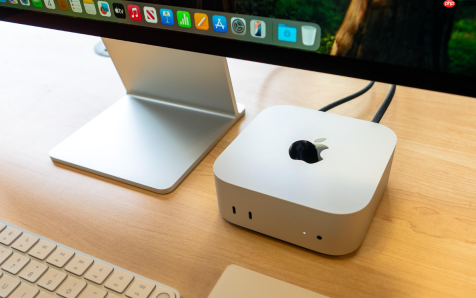
如果您发现Mac存储空间异常减少,且怀疑存在大量重复的照片或文档,则很可能是相同内容被多次保存在不同位置。以下是快速定位并清理这些冗余文件的操作步骤:
一、使用专业去重软件进行哈希级扫描
该方法通过计算每个文件的SHA-1或MD5哈希值,实现内容级比对,可精准识别文件名、路径、修改时间均不同但实际内容完全一致的重复项,适用于照片、PDF、Word、Excel等所有二进制文件。
1、下载并安装Duplicate File Finder(免费版已支持全功能扫描)或Cisdem Duplicate Finder。
2、启动软件后,点击“+”添加需扫描的目标路径,例如“图片”、“文稿”、“下载”及外接硬盘根目录。
3、在扫描设置中启用“深度扫描”模式,并勾选“跳过系统文件”与“包含子文件夹”选项。
4、点击“Scan”开始分析;扫描完成后,结果按文件组呈现,每组顶部标注总占用空间与文件数量。
5、逐组点击“Preview”,使用并排视图对比照片细节或文档首尾页;软件默认将最早创建的文件标记为保留项,其余为可删副本。
6、勾选确认无误的冗余文件,点击“Move to Trash”;删除后请手动清空废纸篓以释放实际磁盘空间。
二、调用macOS“照片”应用内置重复项识别功能
自macOS Ventura(13.0)起,“照片”应用原生集成AI驱动的重复检测能力,不仅能匹配完全相同的副本,还可识别构图、主体高度相似的照片,特别适合处理旅行拍摄或批量导入产生的冗余影像。
1、打开“照片”应用,确保图库已完成同步与索引(若提示“正在优化图库”,请等待完成)。
2、在左侧边栏“图库”下方查找名为“重复项”的相簿;如未显示,点击“文件”菜单 → “显示重复项”手动触发检测。
3、进入该相簿后,系统自动将疑似重复照片按组排列,每组内含2张及以上图像。
4、每组顶部显示推荐保留的主片(通常为分辨率最高或EXIF信息最完整者);点击任意缩略图可放大查看元数据与拍摄参数。
5、对每组执行操作:点击右下角“合并”按钮一键移除副片并保留主片,或长按Command键多选后按Delete键手动删除指定项。

三、利用Finder智能文件夹筛选命名/大小相近文件
此方法不依赖第三方工具,适用于快速排查命名含“副本”“copy”“v2”等关键词,或大小误差在±50KB内的文档类重复项,操作轻量但需人工复核。
1、打开Finder,点击顶部菜单栏“文件” → “新建智能文件夹”。
2、在条件栏中依次添加:【名称】包含【副本】、【名称】包含【copy】、【名称】包含【v2】;或添加【大小】“介于”【1MB】与【1.05MB】之间。
3、点击右上角“+”可追加更多条件,如【种类】为【图像】或【文稿】,缩小范围。
4、点击“保存”,命名如“疑似重复文档”,并选择保存至“边栏”以便快速访问。
5、在生成的智能文件夹中逐个检查文件缩略图与属性,重点比对创建日期、修改日期及文件大小是否高度接近。
6、确认重复后,右键选择“移到废纸篓”,随后手动清空废纸篓。
四、通过Spotlight跨路径定位同名或相似文件
Spotlight索引覆盖全盘非系统排除路径,可快速定位分散在不同位置但文件名相同或含相似关键词的文件,适用于已知命名规律的重复场景。
1、按下 Command + 空格键 呼出Spotlight搜索框。
2、输入关键词,例如“会议纪要 2024”或“发票_2025”;若不确定完整名称,可尝试“发票”后加空格再按Tab键展开建议词。
3、在搜索结果中观察路径分布:若同一文件名出现在“文稿”“桌面”“iCloud云盘”等多个位置,则极可能为重复保存。
4、按住 Command 键点击多个结果 批量选中,右键选择“在访达中显示”集中查看。
5、比对各文件的“显示简介”中“大小”“修改日期”“版本”字段,保留最新修改且大小最大的版本,其余移至废纸篓。





