


在使用sketchup进行建模时,科学地隐藏边线可显著提升视图的整洁度与可读性,有助于更高效地查看结构与开展后续编辑。以下是几种实用且高效的边线隐藏方法。
精准选取待隐藏边线
首先需确定需隐藏的具体边线。可启用“选择”工具(快捷键:空格键),再单击目标边线完成选中。若模型中边线密集、交错复杂,推荐使用“框选”模式——按住鼠标左键拖拽出矩形区域,区域内所有边线将被一并选中。
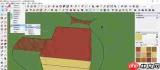
快速隐藏已选边线
完成选中后,有多种途径实现隐藏。其一:点击顶部菜单栏【编辑】→【隐藏】;其二:直接使用快捷键“Ctrl + H”(macOS系统为“Cmd + H”),即可即时隐藏所选边线,响应迅速、操作流畅。
切换隐藏边线的可见状态
如需临时恢复被隐藏的边线,可通过菜单栏【编辑】→【显示隐藏对象】调出全部隐藏内容;亦可使用组合快捷键“Ctrl + Alt + H”(macOS为“Cmd + Option + H”)一键切换显示/隐藏状态,大幅提升交互效率。
借助图层实现批量隐藏
SketchUp的图层(Layers)功能支持按逻辑分类管理几何元素。可将不同用途或位置的边线分别归入独立图层,并通过图层管理器统一控制其可见性——只需取消对应图层前的眼睛图标,该图层下所有边线即自动隐藏,便于阶段性展示与协同审阅。
通过组件与群组统管边线显示
将具有关联性的边线封装为组件(Component)或群组(Group),再对整体执行隐藏操作。这种方式不仅简化了边线管理流程,还保留了内部结构完整性。需要查看时,双击组件或群组即可进入编辑状态,隐藏的边线自然呈现,兼顾灵活性与组织性。
掌握上述边线隐藏技巧,能帮助我们在SketchUp建模过程中更从容地掌控视觉层次,优化工作流节奏,切实提升建模精度与表达效果。无论是在概念草图阶段快速推敲形态,还是在深化设计环节精细调控细节,这些方法都能成为支撑创意落地的重要技术支撑。






