





在使用迅雷时,部分用户可能会遇到浏览器被自动监控、网页下载被强制接管等问题,干扰日常浏览与下载操作。那么,该如何停用浏览器监控功能,并解除网页链接的默认下载关联呢?下面将为您逐步说明。
停用浏览器监控功能
首先启动迅雷客户端,在软件主界面中定位并点击“设置”按钮——该入口通常位于右上角菜单栏或顶部导航区域。点击后会打开系统设置面板。
在设置面板中,切换至“浏览器支持”或“浏览器集成”类别的选项卡。进入后即可查看与浏览器联动相关的各项配置。

此处列出了多项浏览器协同功能开关,例如“自动捕获浏览器下载任务”“显示浏览器悬浮提示”等。请将所有涉及浏览器监听与干预的选项统一设为关闭状态。完成设置后,迅雷将不再主动扫描或介入浏览器的下载行为。
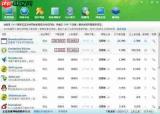
解除网页下载默认关联
仍在此设置面板中,查找名为“文件关联”“协议关联”或“下载协议绑定”的选项页。

进入后,界面会展示迅雷当前注册接管的各类网络协议及文件类型。重点关注如“HTTP”“HTTPS”“FTP”等网页传输协议的勾选状态。
取消勾选这些协议前的复选框,即表示解除迅雷对网页链接下载行为的默认接管权限。确认修改无误后,点击窗口底部的“确定”或“应用”按钮保存更改。

完成以上两步操作后,迅雷将不再监视浏览器活动,也不会自动接管网页中的下载请求,从而恢复浏览器原生下载逻辑,提升操作自主性与使用流畅度。
需注意:不同版本(如迅雷11、迅雷X、经典版等)的界面布局和标签命名可能存在细微差异,但核心路径基本一致——均需通过“设置→浏览器支持/关联设置”进行调整。若实际操作中未找到对应选项,建议检查是否处于高级设置模式,或查阅迅雷官网提供的版本专属帮助指南。愿这些实用技巧助您更高效地管理下载工具,畅享清爽上网体验。









