





Microsoft Edge 中的 Copilot 可帮助用户决策、在线研究及总结网页、视频或 PDF 内容;需登录个人 Microsoft 账户,启用相关权限与设置,并确保浏览器版本符合要求。

如果您已安装最新版 Microsoft Edge 浏览器,但无法看到或正常使用 Copilot AI 助手功能,则可能是由于账户登录状态、地区策略限制或隐私设置未正确配置所致。以下是针对中国大陆用户启用并使用 Edge 中 Copilot 的具体操作指南:
一、确认浏览器版本与登录状态
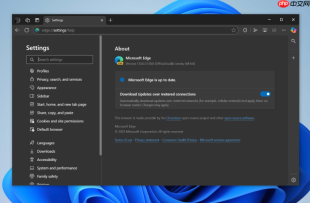
Edge Copilot 功能依赖于较新版本的浏览器内核及有效的 Microsoft 账户授权,未登录或使用过旧版本可能导致 Copilot 图标不显示或点击无响应。
1、在 Edge 地址栏输入 edge://version,确认版本号不低于 124.0.2478.0(2024年中后期起稳定支持 Copilot)。
2、点击浏览器右上角头像图标,检查是否已使用 个人 Microsoft 帐户(如 Outlook.com 或 Hotmail 邮箱)成功登录;若显示“以访客身份浏览”或“添加配置文件”,需先完成登录。
3、若仅登录了工作/学校账户(Entra ID),请额外添加一个 个人 Microsoft 帐户配置文件 并切换至该配置文件下使用 Copilot,因国内多数企业策略默认禁用工作环境中的 Copilot 页面上下文访问。
二、手动启用 Copilot 边栏入口
部分中国大陆地区部署的 Edge 版本默认隐藏 Copilot 图标,需通过地址栏指令强制激活边栏入口,绕过地域性 UI 屏蔽逻辑。
1、在当前任意网页地址栏中输入 edge://flags/#edge-copilot 并回车。
2、在搜索框中键入 copilot,定位到 “Microsoft Copilot” 实验性功能项。
3、将下拉菜单由 “Default” 改为 “Enabled”,随后点击页面右下角的 “重启浏览器” 按钮。
4、重启后,检查浏览器右上角是否出现 蓝色对话气泡图标(Copilot);若仍未出现,尝试访问 https://copilot.microsoft.com 并登录同一账户,再返回任意网页刷新。

三、解除地区性内容访问限制
Copilot 在中国内地默认受限于本地数据合规策略,可能拒绝读取当前网页内容或返回“此功能在你所在区域不可用”。需主动授予页面上下文权限并调整语言环境匹配。
1、首次点击 Copilot 图标时,若弹出权限请求对话框,务必点击 “允许” 以启用“当前网页内容访问”权限。
2、进入 edge://settings/privacy,向下滚动至 “Copilot 隐私设置” 区域。

3、确保以下两项均处于开启状态:使用当前网页内容 和 使用浏览器历史记录与首选项。
4、在 Windows 系统设置中,将区域格式与系统语言均设为 “中文(中华人民共和国)”,同时将 Edge 浏览器显示语言设为 “简体中文”,避免因语言标识异常触发境外服务路由拦截。
四、使用 Copilot Vision 与摘要功能
当 Copilot 图标正常显示且权限已授,即可直接调用视觉理解与内容摘要能力,无需跳转外部页面,所有处理均在本地浏览器沙箱内完成。
1、打开任意新闻页、PDF 文档(支持在线 PDF 渲染)或 YouTube 视频页。
2、点击右上角 Copilot 图标,在边栏中输入提示,例如:“总结这篇文章的核心观点” 或 “提取视频字幕中的关键时间点和结论”。
3、如需图像理解,请点击边栏底部的 “Vision” 按钮(眼睛图标),然后上传截图或允许 Copilot 截取当前网页可视区域。
4、对生成结果不满意时,可点击回复框上方的 “重新生成” 按钮,或追加提示如:“用三点式 bullet list 呈现”。
五、应对 Copilot 无响应或报错的临时方案
若上述步骤完成后仍出现“正在思考…”长时间挂起、空白响应或报错代码(如 0x80070005),说明当前会话存在上下文阻断,需重置交互通道。
1、在 Copilot 边栏右上角点击 “更多选项(⋯)”,选择 “清除聊天记录”。
2、关闭所有 Edge 窗口,在任务管理器中结束所有 “MicrosoftEdge.exe” 进程。
3、按住 Shift 键同时双击 Edge 快捷方式 启动无扩展模式,排除第三方插件干扰。
4、在无扩展窗口中访问 https://copilot.microsoft.com,完成一次完整登录与交互,再返回本地网页测试 Copilot 图标响应。










