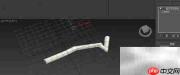
3ds max路径变形器入门操作指南
1、 首先创建一个圆柱体,并绘制一条样条曲线作为变形路径。
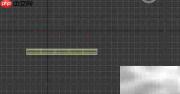
2、 选中圆柱体,在“修改”面板中为其添加【Path Deform(WSM)】修改器。
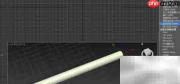
3、 点击【Pick Path】按钮,然后在视图中单击选择之前绘制的曲线路径,模型将沿路径自动弯曲成型。
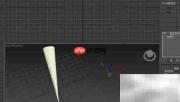
4、 进入修改器层级中的【Path】子对象级别,通过调节【Deformation Axis】参数(X/Y/Z),实时查看模型沿不同轴向的弯曲效果。

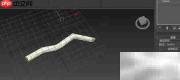
5、 若发现变形效果不明显或模型表面出现断裂,通常是因为圆柱体段数不足,需增加其高度分段与边数分段。
6、 圆柱体分段设置示例(建议适当提高Height Segs和Cap Segs数值以获得平滑变形)
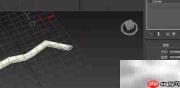
7、 利用【Percent】滑块控制模型沿路径的覆盖比例,或启用【Stretch】选项拉伸模型以贴合整条路径长度。