windows远程桌面凭借其高度集成性和易用性,成为系统远程管理与维护的主流工具。但正因其普及率高,也使其成为网络攻击者重点关注的目标,面临诸多潜在安全威胁。为增强防护能力,常采用修改默认端口的方式,以规避自动化扫描、暴力破解等常见攻击手段。本文将系统性地讲解如何调整远程桌面服务(terminal services)所绑定的通信端口号,从而提升系统的整体安全性,减少被非法访问的风险,确保远程连接过程更加可靠与稳健。
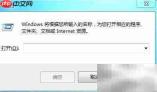
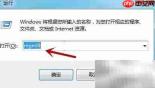
1、 使用快捷键 Win+R 调出“运行”对话框,输入 regedit 并点击“确定”,即可启动注册表编辑器。操作前请务必以管理员身份运行该程序,防止因权限受限而无法完成关键配置。
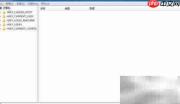
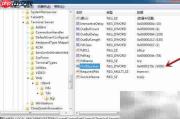
2、 在注册表编辑器左侧导航栏中,逐级展开以下路径:HKEY_LOCAL_MACHINESYSTEMCurrentControlSetControlTerminal ServerWinStationsRDP-Tcp。定位成功后,在右侧窗格中查找名为 PortNumber 的 DWORD 值,该值即为远程桌面服务当前监听的端口号,支持双击编辑或查看当前设定。
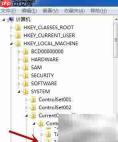
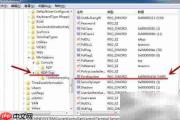
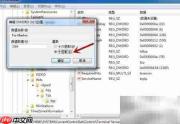
3、 双击 PortNumber 条目进入编辑界面,将“基数”选项由“十六进制”切换为“十进制”,随后在“数值数据”栏中输入目标端口号(如需恢复默认,请填入3389)。
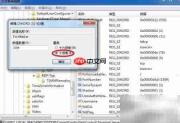

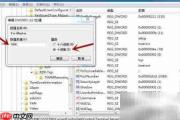
4、 新端口号应处于 1024 至 65535 的合法用户端口范围内,确认无误后点击“确定”保存更改。
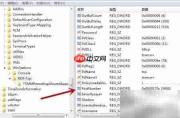
5、 继续在左侧树形结构中展开路径:HKEY_LOCAL_MACHINESYSTEMCurrentControlSetControlTerminal ServerWdsdpwdTds cp。找到右侧对应的 PortNumber 项并双击打开。同样将“基数”设为“十进制”,并在“数值数据”中输入与上一步一致的新端口号(例如3389)。检查准确后点击“确定”,完成第二处关键配置。为保障所有变更生效,建议在全部操作完成后重启计算机。
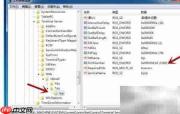
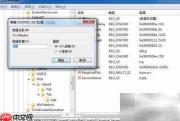
6、 再次确认新端口号位于 1024–65535 区间内,点击“确定”提交设置,此时注册表中的对应键值已同步更新为指定数值。