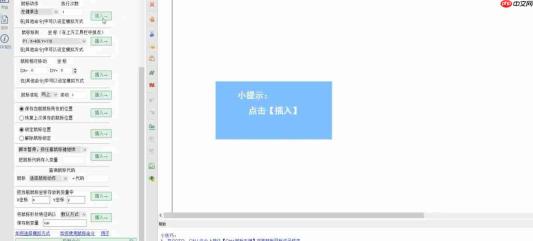
按键精灵是一款备受欢迎的pc端自动化操作工具,其主要作用是通过记录并重现用户的鼠标与键盘操作,实现各类重复性任务的自动执行。软件界面简洁明了,零编程经验也能轻松上手;同时内置专业级脚本编辑器,支持高级用户进行深度定制开发。它被广泛应用于办公效率提升、网页批量操作、表单数据录入、游戏辅助功能以及日常事务处理等多个领域,有效降低人工操作频率,大幅提升工作效率。下面,小编就来为大家详细介绍按键精灵如何获取屏幕坐标,以及具体的操作步骤!
第一步
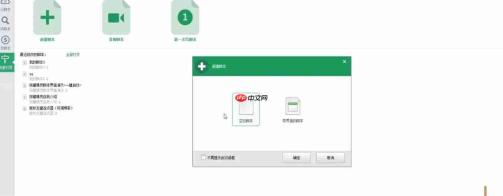
启动按键精灵程序,进入软件主页面。
第二步
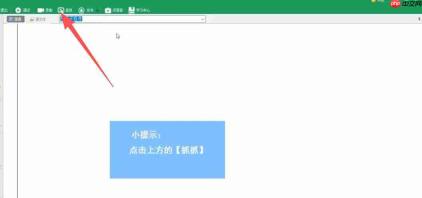
切换至脚本编写区域,在顶部菜单栏中定位“抓抓”按钮(图标形似放大镜),单击开启。随后在弹出的抓抓窗口中,切换至“图像”标签页(专用于坐标识别与采集)。
第三步
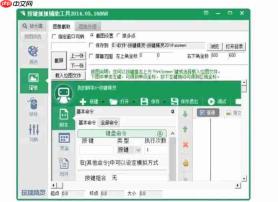
提前打开需获取坐标的程序界面(例如某款游戏或业务系统窗口)。在抓抓工具内点击“截屏”功能键,即可将当前全屏画面实时捕获并加载至工具界面中。
第四步
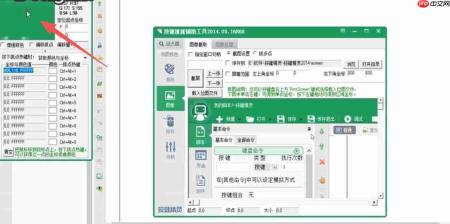
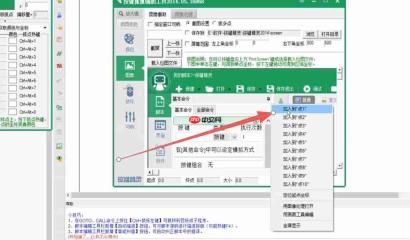
在已截取的画面中,精准定位目标位置(如按钮中心、图标关键点等)。用鼠标左键单击该位置,并选择“添加到点1”选项(系统将自动保存对应X/Y坐标)。若需采集多个位置,可依此类推依次添加为“点2”、“点3”……最多支持多点同步记录。

第五步
在抓抓工具右下方的“放大镜预览区”或底部坐标信息栏中,可实时查看各标记点的精确坐标值(格式示例:X:150, Y:300)。核对无误后,关闭抓抓窗口即可。
第六步
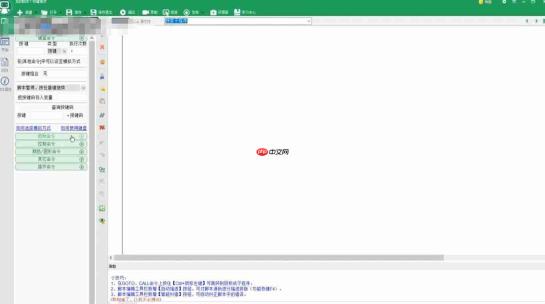
回到脚本编辑界面,点击左侧命令面板中的“鼠标操作”分类(图标为鼠标形状)。
在鼠标指令列表中,找到此前创建的“点1”、“点2”、“点3”等坐标条目。
选中所需坐标点,点击右侧“插入”按钮,系统将自动生成相应的移动光标或模拟点击代码段。
第七步
点击脚本编辑区右上角的“保存”图标,完成脚本存储。返回软件主界面,勾选刚创建的脚本,点击“运行”按钮(绿色三角形图标)或直接按F2快捷键,即可启动测试运行。