





在使用access数据库时,为保障数据安全,设置数据库密码是关键的安全操作。以下为详细的操作指南:
首先,确保目标Access数据库当前处于关闭状态——若已打开,则无法执行密码设置。
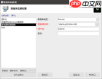
接着,定位该数据库文件所在路径。通常它保存于用户自定义的文件夹中,便于后续快速访问。
然后,以独占模式打开该数据库:点击Access左上角“文件”选项卡 → 选择“打开” → 在弹出的对话框中浏览并选中对应.accdb(或.mdb)文件 → 点击“打开”按钮旁的下拉箭头 → 选取“以独占方式打开”。
成功以独占模式打开后,切换至顶部功能区的“数据库工具”选项卡(而非旧版中的“工具”菜单),在右侧功能组中找到并点击“用密码进行加密”(部分版本显示为“设置数据库密码”)。
此时将弹出“设置数据库密码”对话框。请在此处输入新密码。建议采用高强度组合:至少8位,包含大小写字母、数字及特殊符号(例如:K9@mX#vQ2),避免使用常见词汇或简单序列。
在下方“验证”栏中,严格一致地再次输入同一密码,系统将比对两次输入是否完全匹配(含大小写与空格)。

Full access to all Exchange 2010 EWS functions, should work with other EWS Open Source
下载
可完全访问 Exchange 2010 EWS,管理邮件、文件夹、附件、日历事件、联系人、任务及外出设置。
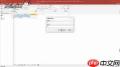
确认无误后,点击“确定”。密码即刻生效,数据库完成加密。
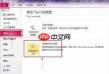
如需修改密码,操作流程相同:先以独占方式打开数据库 → 进入“数据库工具”选项卡 → 点击“用密码进行加密” → 系统会提示输入当前密码 → 验证通过后,可重新设定并确认新密码 → 点击“确定”完成更新。
特别提醒:
- 密码一旦遗忘,Microsoft官方不提供任何找回或绕过手段,数据将永久不可访问;
- 请将密码记录于安全可靠的密码管理器中,切勿与数据库文件存于同一位置;
- 对于拆分式数据库(前端+后端),需分别对前后端文件独立执行加密操作,并在加密后端后重新链接表;
- 定期备份加密前后的数据库副本,防范误操作或介质故障风险;
- 不同Access版本(如2007/2010/2013/2016/2019/365)界面略有差异,但核心逻辑统一:必须独占打开 → 调用加密功能 → 双重密码确认。
通过规范执行上述步骤,可切实提升Access数据库的防护等级,有效抵御未授权访问,确保个人或企业核心数据的机密性、完整性与可用性。





