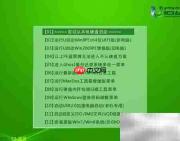
过去u盘启动常使用hdd-zip或hdd-fat模式,而随着uefi固件在现代计算机中的广泛普及,当前制作启动u盘应优先选用支持uefi的方案,从而保障更好的硬件兼容性与更快的启动响应速度。
1、 将已准备就绪的U盘接入电脑USB接口,启动U启动UEFI版本的U盘启动盘制作工具。进入主界面后,选择“ISO模式(支持UEFI)”选项;镜像保存路径可沿用默认设置,也可点击“浏览”按钮手动指定位置。确认配置无误后,点击“生成ISO镜像文件”按钮,工具将自动执行镜像构建流程,操作简洁高效,便于快速完成启动介质制作。
2、 静待系统完成配置文件加载,界面显示如下所示。
3、 当提示“一键制作ISO镜像成功”时,先点击“确定”,再点击“制作ISO启动U盘”按钮,操作示意如下。
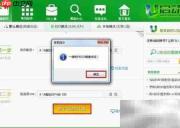
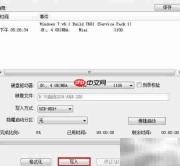
4、 此时将弹出硬盘映像写入窗口,直接点击“写入”按钮即可开始烧录,界面如下所示。
5、 系统会弹出警告提示:“此操作将清空目标驱动器所有数据”,请再次核对U盘信息,确认无误后点击“是”继续执行,具体界面如下。

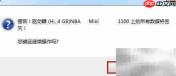
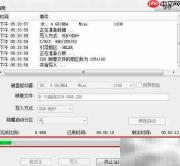
6、 耐心等待U盘启动环境部署完成,即表示UEFI版ISO模式启动盘已成功制作,过程示意如下。
7、 启动盘制作完毕后,点击“是”进入模拟启动测试环节,操作步骤如下所示。
8、 进入模拟测试界面后,按住Ctrl+Alt组合键即可解除鼠标锁定状态,方便后续操作,界面示意如下。