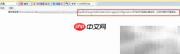
在使用 visual studio 编译项目时,若错误列表中提示某组件(如 xxx)被标识为系统关键依赖项,且要求必须具备强名称签名(strong name),则需对该程序集进行强签名配置。此操作可通过项目属性中的“签名”设置页完成——创建或指定 .snk 密钥文件以启用强命名,否则项目将因签名缺失而无法成功构建与运行。
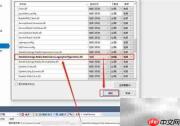
1、因 Redis 相关的某个 DLL 被系统识别为必需组件,且未经过强签名验证,VS 在编译过程中触发校验失败,并抛出对应错误提示,具体界面如下所示:
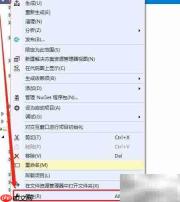
2、在解决方案资源管理器中,右键单击报错所在的项目,选择“属性”,后续所有配置均在此弹出的属性窗口中进行。
3、打开属性页后,默认显示的是“常规”配置选项卡。本文以 Visual Studio 2017 为例说明流程;若使用其他版本(如 VS2019 或 VS2022),界面布局可能略有不同,请依据实际版本灵活参考。
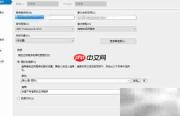
4、在左侧导航栏中点击“签名”选项,右侧将切换至签名相关配置区域,其中包含一个标有“为程序集签名”的复选框及配套密钥文件设置入口。

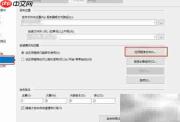
5、勾选“为程序集签名”后,点击右侧下拉菜单旁的“”按钮,将弹出“选择密钥文件”对话框,该窗口中会列出当前已引用的外部程序集及其元数据信息,例如发布状态、所属下载组、SHA256 哈希值等。
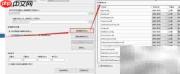
6、在该列表中定位到引发编译错误的 Redis 相关 DLL 文件,其当前“发布状态”字段显示为“不包括”,这正是导致强签名校验失败的根本原因。
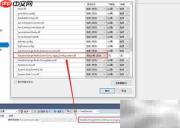
7、将该 DLL 的“发布状态”由“不包括”更改为“包括”。其余字段(如下载组、哈希值等)无需手动填写,系统将在保存配置时自动补全必要值。确认修改后点击“确定”关闭窗口,并重新执行生成操作,即可解决该强签名缺失导致的编译异常。