双屏输出能够显著拓展视觉范围,提高工作效率(如图所示)。当前大多数现代显卡均具备双路甚至多路显示输出能力,常见的接口包括vga、dvi、hdmi等类型。用户只需安装官方或整机厂商提供的驱动程序及相关配置工具,即可快速完成多显示器的连接与设置,操作简单且兼容性良好,广泛适用于办公、设计等多种应用场景。
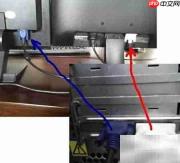
1、 将显卡与两台显示器分别通过VGA和DVI接口连接,实现双屏输出功能。图中所示显卡配备VGA与DVI两种输出端口,对应连接的显示器也通过相应接口接收视频信号,完成硬件连接。
2、 启动Catalyst Control Center软件,可通过点击“开始”菜单,在“所有程序”中找到该应用并打开。进入主界面后,于左侧菜单展开“桌面管理”选项,选择“创建并排列桌面”功能进行后续设置。
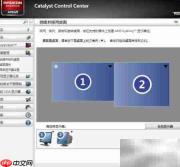
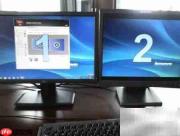
3、 点击1号显示器右上角的下拉箭头,选择“识别全部”命令,系统将自动检测并标识所有已连接的显示器。
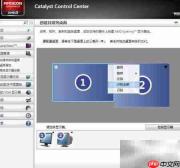
4、 此时每台显示器中央会显示出对应的编号,如图所示。若发现屏幕上显示的位置与实际摆放顺序不一致,可采用以下方法之一进行调整,确保逻辑布局与物理位置相符。
5、 调整显示器图标的位置,使其在软件中的排列与真实设备摆放保持一致。
6、 在Catalyst控制中心内,使用鼠标直接拖动显示器图标,将其移动至符合实际布置的相对位置。
7、 在Catalyst Control Center界面中,点击第二台显示器右上角的下拉菜单,选择“设为主桌面”选项,完成主屏设定。


8、 执行此操作后,Windows系统的主桌面(含任务栏和开始按钮)将迁移至2号显示器,具体效果如下图所示。

9、 在Catalyst Control Center界面底部的“请选择显示器”区域,点击第二台显示器右上角的下拉箭头,从弹出菜单中选择“复制”模式,操作方式如图所示。
10、 选择复制并点击“应用”后,系统会提示:启用复制模式时桌面功能将被暂时禁用。此时选择“继续”即可完成设置,不会造成数据丢失或配置异常。
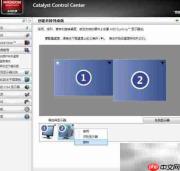
11、 将两个显示器由扩展模式切换为复制模式,使两者同步显示相同画面内容。
12、 当处于复制模式且两台显示器分辨率不同时,系统会自动匹配分辨率,以较低或较高的一方为基准进行适配,实际显示效果如下图所示。

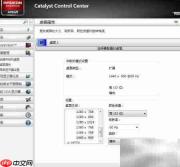
13、 在Catalyst Control Center左侧的“桌面管理”区域,点击“桌面属性”,进入详细显示设置界面。在此可对每台显示器独立调节分辨率、色彩深度、刷新率以及屏幕旋转方向等参数,操作直观便捷,界面如图所示。