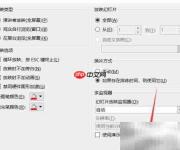
ppt作为职场人士高频使用的办公工具,其幻灯片放映功能直接影响演示质量。尤其在多显示器环境下,精准指定主显示设备尤为关键。本文将详细讲解如何在ppt中指定主监视器,助力用户高效完成多屏演示配置,优化展示体验与操作流畅度。
1、 打开PowerPoint应用程序,初始界面如下所示。
AI一键生成成品PPT☜☜☜☜☜点击生成;

2、 新建一份空白演示文稿,界面效果如下。
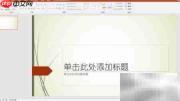
3、 如图中箭头所标注,切换至顶部菜单栏的“幻灯片放映”选项卡。
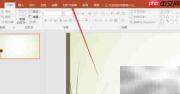
4、 按照图示箭头方向,点击“设置幻灯片放映”命令。

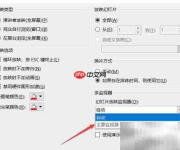
5、 在弹出的设置面板中,按箭头提示,点击“幻灯片放映监视器”右侧的下拉按钮。
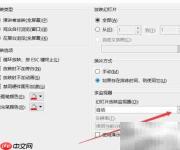
6、 在展开的监视器列表中,如箭头所指,选择“主要监视器”选项,即完成目标设置。
7、 最后,按箭头指示,点击对话框底部的“确定”按钮,保存并应用设置。