





mac软件激活后需清理临时授权文件以防冲突,方法包括:一、用app cleaner深度卸载并清除license相关残留;二、手动删除~/library中caches、application support、preferences下的授权临时文件;三、用sonoma cache cleaner专项清理;四、用cleanmymac x智能扫描过滤;五、终端命令清除/tmp及/var/folders中近期激活缓存。
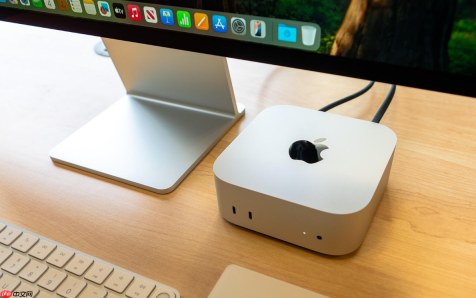
Mac在软件激活过程中常会生成临时授权文件,这些文件通常位于系统缓存、偏好设置或应用程序支持目录中,可能包含许可证密钥片段、验证日志、临时证书或调试信息。若未及时清理,不仅占用磁盘空间,还可能造成后续重装或迁移时的授权冲突。以下是多种可行的清理方法:
一、使用App Cleaner & Uninstaller深度卸载并清除残留
该工具专为Mac设计,能识别并移除与已卸载或已激活软件关联的隐藏授权残留,包括plist配置、cache目录中的token文件及Application Support下的license临时缓存。
1、启动App Cleaner & Uninstaller,将目标已激活软件图标拖入主界面;
2、勾选“授权相关文件”“许可证缓存”“验证日志”三项(若未显示,点击右下角“显示更多”);
3、确认扫描结果中包含com.[厂商名].license.temp、activation_cache.db或.auth_token类文件;
4、点击“卸载”,等待完成并清空废纸篓。
二、手动定位并删除常见临时授权路径
多数激活工具会在标准系统路径下写入临时授权数据,无需第三方工具即可精准定位并删除,避免误删系统关键文件。
1、打开访达,按下Shift + Command + G,粘贴路径:~/Library/Caches/,查找含“license”“auth”“activation”字样的子文件夹;
2、同样方式访问:~/Library/Application Support/,检查对应软件名目录内是否存在.temp_license或_activation_state文件;
3、进入:~/Library/Preferences/,搜索以.plist结尾且文件名含“auth”或“license”的条目;
4、对确认无用的文件执行右键 → 移动到废纸篓,随后清空废纸篓。
三、运行Sonoma Cache Cleaner专项清理授权缓存
Sonoma Cache Cleaner内置针对激活流程产生的缓存分类,可识别并隔离由License Helper、Activation Daemon等后台进程生成的临时凭证文件,支持按时间戳筛选最近24小时内创建的授权相关缓存。
1、启动Sonoma Cache Cleaner,点击左侧导航栏“授权与验证缓存”模块;

2、勾选“临时许可证令牌”和“激活会话日志”两项;
3、点击“扫描”,等待识别出如/private/var/folders/xx/yy/T/activation_*.tmp类路径;
4、确认列表后点击“清理”,软件将自动安全移除并记录操作日志。
四、利用CleanMyMac X智能扫描过滤授权残留
CleanMyMac X的“系统垃圾”扫描引擎已预置规则,可识别主流激活框架(如FlexNet、CodeMeter、Custom PKG Installer)生成的临时授权文件,并将其归类为“可安全删除项”,前提是已授予全盘访问权限。
1、确保CleanMyMac X已获得“隐私与安全性”→“全盘访问”授权;
2、在主界面点击“智能扫描”,等待完成;
3、展开“系统垃圾”类别,勾选“临时许可证文件”与“激活调试日志”;
4、点击“清理”,系统将高亮显示已处理的授权临时文件数量及释放空间。
五、通过终端命令快速清除通用临时授权目录
部分激活工具默认使用系统临时目录(/tmp 或 $TMPDIR),其中文件生命周期短但可能残留未自动清理的授权上下文,可通过shell命令批量定位并安全移除。
1、打开终端,执行:ls -la $TMPDIR | grep -i "auth\|license\|activate";
2、若返回结果含.lic.tmp或session_auth_*.bin,继续执行:rm -f "$TMPDIR"/.*auth* "$TMPDIR"/.*license* "$TMPDIR"/.*activate*;
3、再运行:find /var/folders -name "*activation*" -type f -mtime -7 -delete 2>/dev/null;
4、最后输入:killall cfprefsd刷新偏好设置缓存。





