在windows 10操作系统中,磁盘碎片整理功能默认是启用的。虽然该机制能在一定程度上帮助整理冗余数据、释放存储空间,但在实际日常使用过程中,其必要性较低。若长期保持自动运行,反而可能占用系统资源,造成响应迟缓、整体运行效率下降等问题。因此,如需提升系统流畅度,可考虑将其完全禁用。以下是详细的操作步骤,供您参考:
1、 右键点击“开始”按钮,从菜单中选择“控制面板”以进入设置界面。
2、 在控制面板窗口中,点击“系统和安全”,随后在该分类下找到并进入“管理工具”。
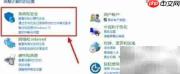
3、 在“管理工具”列表中,双击打开“优化驱动器”(即磁盘碎片整理与优化工具)。
4、 启动后将显示“优化驱动器”主界面,点击右上角的“更改设置”按钮,进入计划配置页面。


5、 在驱动器列表中选中系统盘(通常为C盘),然后点击“更改设置”以调整优化参数。
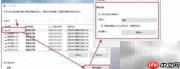
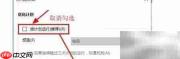
6、 在弹出的设置窗口中,取消勾选“按计划运行(推荐)”复选框,最后点击“确定”保存更改即可。