2013年,苹果在ios7系统中首次推出airdrop无线文件共享功能,但初期仅支持iphone与ipad等移动设备之间的传输,尚未实现与mac电脑的互通。直到2014年wwdc大会发布mac os x 10.10和ios8后,苹果生态系统的整合迎来重要突破,跨平台协同能力显著增强。其中一项备受关注的功能升级,便是airdrop正式支持mac与iphone之间的文件互传。如今用户可在mac和iphone之间轻松分享照片、文档等内容,无需依赖数据线或第三方工具。使用方法非常直观:确保两台设备均已开启wi-fi和蓝牙,并启用airdrop功能,将可见性设置为“所有人”或“仅限联系人”;随后在iphone上选择文件点击分享,选取目标mac设备即可发送;mac端接收后可直接保存。这一功能极大提升了苹果设备间的协作效率,让文件传输更加高效流畅。
1、 打开 Mac 上的 Finder 左侧边栏,点击 AirDrop 选项即可启动该功能,操作如图所示。
2、 如果 Finder 窗口中未显示 AirDrop,可通过顶部菜单栏的“前往”菜单查找并开启该功能,快速实现无线文件传输。
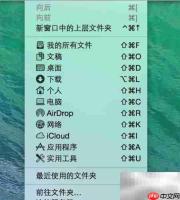
3、 请确认 AirDrop 功能已正确开启,具体步骤如图所示。

4、 在 iPhone 上从屏幕右上角向下滑动打开控制中心,点击 AirDrop 图标以启用功能,操作示意如下。

5、 可根据需要选择“仅限联系人”或“所有人”来设置 AirDrop 的可见范围,设置界面如图所示。


6、 当两台设备均开启 AirDrop 并处于有效范围内时,Mac 将自动识别附近的 iPhone,显示效果如图。
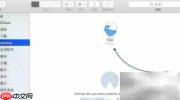
7、 在 Mac 上,只需将要发送的文件或图片直接拖拽至 AirDrop 列表中对应的 iPhone 设备图标上,即可开始传输。

8、 iPhone 接收到来自 Mac 的文件或照片时,会弹出提示界面,显示内容如图。

9、 在 iPhone 上分享照片时,进入分享菜单,在设备列表中选择目标 Mac 电脑,便可迅速完成文件传送,操作简便快捷。