





chrome深色模式有五种实现方式:一、设置外观主题仅改界面;二、启用chrome://flags强制网页深色;三、安装dark reader扩展实现纯黑滤镜;四、联动系统深色模式自动适配;五、添加--force-dark-mode启动参数强制渲染。
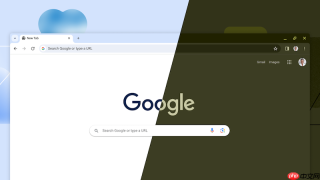
如果您希望在谷歌浏览器中启用深色界面或实现网页内容的夜间护眼效果,则可能是由于长时间浏览导致视觉疲劳,或环境光线较暗需降低屏幕亮度刺激。以下是解决此问题的步骤:
一、通过浏览器外观设置启用官方深色主题
此方法仅修改Chrome浏览器自身的用户界面(如标签栏、地址栏、书签栏、新标签页及设置页面),不干预网页内容渲染,稳定可靠且无需重启浏览器。
1、点击浏览器右上角的三个垂直点图标,打开主菜单。
2、在菜单中选择“设置”选项,进入设置页面。
3、在左侧导航栏中点击“外观”类别。
4、在右侧“主题”区域,点击“主题”下拉菜单。
5、从列表中选择暗黑或深灰色主题。
6、浏览器顶部工具栏、新标签页背景及设置界面将立即变为深色样式。
二、通过 chrome://flags 启用强制网页深色渲染
该方法激活Chrome实验性渲染机制,强制所有加载的网页内容(包括背景、文字、按钮、表单、Canvas及SVG等)以深色方式呈现,适用于未适配prefers-color-scheme的网站,覆盖范围广。
1、在Chrome地址栏中输入chrome://flags/#enable-force-dark并按回车键。
2、在页面顶部搜索框中输入Force Dark Mode for Web Contents进行精确定位。
3、找到该选项后,点击其右侧下拉菜单,选择Enabled。
4、页面底部出现“Relaunch”按钮,点击该按钮立即重启浏览器。
5、重启后打开任意网页,背景将变为深灰至近黑色,文字保持高对比度白色或浅灰色。
三、安装 Dark Reader 扩展并配置纯黑滤镜
Dark Reader 提供动态CSS注入能力,支持对网页逐站精细调节,可实现真正意义上的黑色背景(#000000),同时保留文字清晰可读,对复杂图文混排、视频嵌入及交互控件兼容性更优。
1、访问chrome.google.com/webstore/detail/dark-reader/eimadpbcbfnmbkopoojfekhnkhdbieeh官方扩展页。

2、点击“添加至 Chrome”完成安装。
3、安装完成后,点击浏览器右上角紫色月亮图标,开启开关。
4、点击齿轮图标进入设置,在Filter mode中选择Filter+。
5、将Brightness滑块拖至100,Contrast设为100,Sepia和Grayscale均设为0。
四、通过操作系统级深色模式联动自动适配
Chrome可自动识别系统级深色偏好设置,同步调整自身UI,并向兼容网站发送prefers-color-scheme: dark信号,触发其原生深色版本加载,无需额外配置即可实现全局风格统一。
1、在Windows系统中,打开“设置”→“个性化”→“颜色”,将“选择您的模式”设为深色。
2、在macOS中,进入“系统设置”→“外观”,选择深色模式。
3、返回Chrome,进入“设置”→“外观”→“主题”,确认选项为系统默认而非固定主题。
4、关闭并重新启动Chrome浏览器。
5、浏览器工具栏、设置页及兼容网站将同步呈现低亮度、暖灰阶的护眼色调。
五、通过快捷方式添加 --force-dark-mode 启动参数
该方法绕过图形界面配置,直接在浏览器进程启动时注入强制深色渲染指令,适用于需要固定启用深色模式的多用户环境或企业部署场景。
1、右键点击Chrome快捷方式,选择“属性”。
2、在“目标”字段末尾添加空格后追加:--force-dark-mode。
3、确保完整路径末尾格式为:chrome.exe" --force-dark-mode。
4、点击“应用”并关闭属性窗口。
5、此后每次通过该快捷方式启动Chrome,将自动启用底层深色渲染,无需依赖flags设置或扩展。













