





mac更新提示“空间不足”通常因系统无法识别可清理空间,需通过五步解决:一、用储存管理工具清理缓存日志;二、删除隐藏time machine本地快照;三、扩容apfs容器未分配空间;四、卸载大型应用及开发工具残留;五、启用安全模式临时释放缓存。
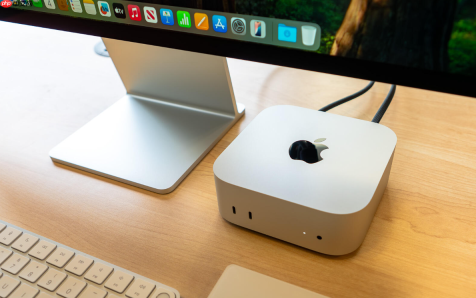
如果您尝试更新Mac系统,但提示“空间不足无法更新”,则问题通常并非硬盘真实容量耗尽,而是系统无法识别或释放被占用的可清理空间。以下是解决此问题的步骤:
一、使用系统自带储存管理工具快速释放空间
该方法调用macOS内置的空间识别逻辑,仅清理系统明确标记为“可重建、无副作用”的缓存与日志,不触碰用户数据或系统关键文件,操作安全且见效快。
1、点击屏幕左上角苹果图标,选择「系统设置」→「通用」→「储存空间」。
2、等待10–20秒,待系统完成扫描并显示各分类占比。
3、点击右侧「管理」按钮,在弹出窗口中依次处理:「缓存文件」→「日志文件」→「旧文件」,对每项执行「删除」或「优化」。
4、开启「优化储存空间」开关:自动移除已观看的Apple TV影片、仅保留最近邮件附件。
5、启用「自动清倒废纸篓」:设定为自动清除存放超30天的项目。
此流程常可立即释放8GB以上可用空间,且无需命令行或第三方软件。
二、清除隐藏的本地Time Machine快照
macOS在未连接备份盘时会自动生成本地快照用于系统恢复,这些快照不可见、不计入储存空间界面统计,但实际占用磁盘且被更新程序视为“锁定空间”,是导致“假性空间不足”的最常见原因。
1、打开「终端」应用。
2、输入命令:tmutil listlocalsnapshots / 并回车;若返回空或报错,改用:diskutil apfs listSnapshots /System/Volumes/Data。
3、确认存在快照后,逐条执行删除命令,例如:sudo tmutil deletelocalsnapshots 2026-04-25-143221(将时间戳替换为实际快照名)。
4、全部删除后,运行:tmutil thinlocalsnapshots / 9999999999 1 强制清理残留元数据。
该操作可释放10–40GB真实可用空间,尤其适用于升级macOS Sequoia或Ventura等大体积版本。
三、检查并扩容APFS容器未分配空间
部分Mac在磁盘分区后存在未分配给APFS容器的物理空间,系统更新程序无法使用这部分区域,需手动将其纳入主卷宗以供更新调用。
1、打开「磁盘工具」,左侧边栏选择顶层磁盘(如「APPLE SSD AP0256J」),而非其下的「容器」或「卷宗」。
2、点击顶部「信息」按钮,查看「可用」与「未分配」数值;若「未分配」大于0,则存在可扩容空间。

3、选中该顶层磁盘,点击「编辑」→「添加空闲空间」→选择「Macintosh HD」作为目标卷宗。
4、点击「添加」,等待操作完成(无需重启,过程约1–3分钟)。
执行后,系统将把未分配空间合并至APFS容器,使更新程序可识别并使用全部物理容量,解决因容器尺寸限制导致的“有空间却报不足”现象。
四、卸载大型非必要应用及清理开发工具残留
某些应用(如Xcode、Adobe套件、虚拟机镜像)安装包与缓存体积庞大,且其组件可能长期驻留于系统深层路径,普通删除无法彻底释放空间。
1、前往「系统设置」→「通用」→「储存空间」→「应用程序」,按大小排序,识别占用超5GB的应用。
2、对确认不再使用的应用,右键选择「卸载」(保留文稿)或拖入废纸篓后清空。
3、重点清理Xcode:打开终端,执行:sudo rm -rf /Applications/Xcode.app;再运行:sudo xcode-select --reset 清除命令行工具链接。
4、清理Homebrew旧版Formula缓存:brew cleanup;删除CocoaPods缓存:pod cache clean --all。
此组合操作可定向清除15GB以上高价值空间,特别适用于开发者或多媒体工作者设备。
五、启用安全模式临时释放系统缓存
安全模式启动时,macOS会跳过非必要加载项,并自动清理部分临时系统缓存(如Spotlight索引碎片、LaunchServices数据库冗余项),这些缓存在正常模式下被锁定,但更新过程仅需短暂可用空间。
1、点击苹果菜单 →「关机」。
2、按下电源键开机,立即长按「Shift」键,直至看到登录窗口或旋转齿轮图标。
3、登录账户后,桌面右上角显示「安全模式」字样即表示成功进入。
4、保持安全模式运行5–8分钟,期间系统自动执行缓存整理。
5、重启返回正常模式,立即前往「系统设置」→「软件更新」重试安装。
该方法不修改任何文件,仅触发系统级临时释放机制,可提供2–6GB瞬时可用空间,专为突破更新临界点设计。



