finereport报表基于jquery v1.9.2构建,该库是一款高性能、精简的javascript开发工具,可大幅简化html文档的遍历与操作、事件绑定、动画效果实现及ajax通信流程,从而显著提升前端开发效率。其具备优异的跨浏览器兼容能力,可在ie 6.0+、firefox 1.5+、safari 2.0+ 和 opera 9.0+ 等主流浏览器中稳定运行。在实际部署中,finereport所生成的报表最终会被渲染为标准html页面,因此开发者可借助javascript对报表进行灵活操控与实时动态调整。由于底层深度集成了成熟的jquery框架,用户可直接调用jquery全部api来操作报表元素,例如修改css样式、绑定交互事件、刷新数据内容等。此外,finereport还在此基础上进行了功能增强,封装了大量面向报表场景的专用javascript方法,覆盖单元格控制、参数传递、打印管理、数据校验等多个维度,极大提升了报表的交互性与定制化水平。下文将围绕finereport自动生成报表的能力,对其javascript集成与应用方式进行简要说明。
1、 在报表模板中嵌入JavaScript代码
2、 运行机制解析
3、 设计阶段支持为控件、工具栏按钮或整张报表配置JS事件,每个事件均关联一个独立函数。当报表被转换为HTML页面时,这些函数将自动注入到HTML文档的区域。一旦用户触发对应行为(如点击按钮、执行导出或启动打印),相关JavaScript函数即刻被执行,从而完成指定交互逻辑。
4、 引用外部JS文件
5、 在分页预览、填报预览或数据分析界面中,点击设置图标,选择“引用JavaScript”选项,即可为当前模板单独引入外部JS脚本。
6、 若需在整个报表工程范围内统一加载JS资源,可通过服务器配置中的“引用JavaScript”功能进行全局设定。
7、 假设报表工程目录(如WebReport)下的js子目录中存在test.js文件,则可通过相对路径js/test.js进行引用,该路径以工程根目录为基准进行定位。
8、 亦可使用绝对路径方式引入JS文件,例如:D:\tomcat\webapps\WebReport\WEB-INF\scripts\script.js。
9、 JS事件编辑界面
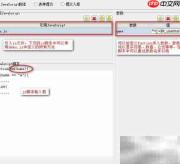
10、 FineReport提供统一的JS事件编辑窗口,通过按钮控件属性中的“事件编辑”入口,添加点击事件后即可进入该界面,具体如下图所示。
11、 在自定义网页中集成JavaScript技术
12、 可从iframe容器中获取嵌入的报表对象,并调用FineReport提供的原生JavaScript接口进行操作。
13、 当报表被加载于ID为reportFrame的iframe中时,可通过调用相应API实现打印预览功能,具体实现方式如下所示。
14、 成功导入FineReport配套JS文件后,即可直接调用其内置方法完成各类报表操作。
15、 示例URL地址为:http://localhost:8075/WebReport/ReportServer?reportlet=gettingstarted.cpt,其中IP地址和端口号应根据实际部署环境进行适配,确保报表服务可正常访问。该地址指向报表服务器上指定的模板文件,用于发起请求并展示对应数据内容。
16、 }
17、 若当前页面已引入其他版本的jquery.js,可能导致JS冲突问题。建议采用从iframe中提取报表实例的方式,再调用FineReport提供的标准JS方法,以保障功能稳定运行。

Miller (mlr) 是一个命令行工具,用于查询、整形和重新格式化名称索引数据,如 CSV、TSV、JSON 和 JSON Lines。它将 awk、sed、cut、join 和 sort 的功能整合到一个专为结构化数据处理而构建的单一工具中。
18、 JavaScript语法规范说明
19、 基础JavaScript语法规则
20、 在事件编辑器中弹出提示框,仅需调用alert()函数并传入待显示文本即可实现。
21、 jQuery语法概览
22、 jQuery基本写法为$("<selector>")</selector>,其中$符号代表jQuery对象,括号内为选择器表达式,用于匹配页面中所有符合规则的元素,例如$("tr")表示选取全部<tr>标签。 <p>23、 报表内置JavaScript函数列表 </p>
<p>24、 在事件编辑界面中可直接调用系统预置的JS方法,例如使用<code>FR.doURLFlashPrint()启用Flash打印功能,示例代码如下所示。
25、 JavaScript智能代码补全功能
26、 在FineReport设计器中编写JS逻辑时,为减少拼写错误、提高编码准确率,系统内置了JavaScript自动补全机制。用户可根据指引开启并使用该功能,进一步提升开发效率与质量。
27、 启用自动补全功能
28、 默认状态下设计器未启用此功能,用户需进入【文件】菜单 → 【选项】 → 【编辑器设置】,勾选“默认启用JavaScript自动补全”复选框,具体操作界面如下图所示。

29、 自定义快捷键设置
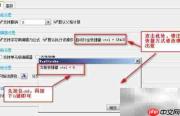
30、 设计器默认JS补全快捷键为Ctrl+Space,但在部分设备或个性化环境中该组合可能已被占用。为避免冲突,用户可自由修改快捷键。操作方法为:双击当前快捷键配置项,在弹出的输入框中按下期望的新组合键(例如先按住Ctrl,再同时按下Q),系统将即时识别并更新。确认后即可生效。整个过程简洁直观,无需额外配置,即可实现高效个性化的快捷操作体验。
31、 效果验证步骤
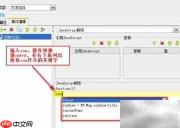
32、 在任意支持JS输入的位置(如右键单元格打开控件设置,进入事件编辑器并添加初始化事件),于右侧JS编辑框中输入con,随后按下Ctrl+Q快捷键,此时界面右下角将自动列出所有以con开头的关键字供选择。