





macbook外接显示器黑屏需按五步排查:一查物理连接与供电;二强制检测显示器;三重置分辨率/刷新率至默认;四处理apple芯片授权提示;五验证线缆及硬件兼容性。
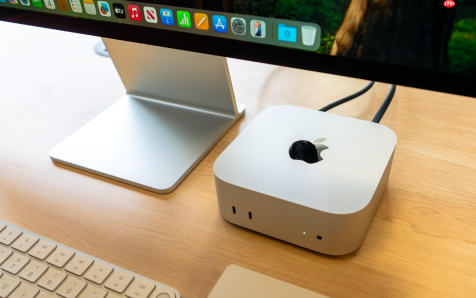
如果您将外接显示器连接到 MacBook 后出现黑屏或桌面完全不显示,这可能是由于物理连接异常、系统未识别设备、分辨率/刷新率不兼容、Apple 芯片授权被拒,或硬件配置超出支持上限所致。以下是解决此问题的步骤:
一、检查物理连接与供电状态
确保视频信号通路完整且电源供给稳定,是排除无信号问题的基础前提。松动、错插、劣质线缆或不兼容转换器均会导致信号中断。
1、断开外接显示器的电源线与视频线(如 HDMI、DisplayPort、USB-C 或雷雳线),静置 10 秒后重新插入,确认两端接口卡扣到位、无遮挡。
2、若使用集线器、扩展坞或转换器,请将显示器直接连接至 MacBook 自身端口,绕过中间设备以排除其故障可能。
3、检查显示器是否已开启,且输入源(Input Source)手动切换至对应接口,例如“HDMI 1”“DP”或“USB-C”。
4、若为 MacBook 笔记本且合盖使用,请确认 MacBook 已接入电源适配器,并正使用外接键盘或鼠标唤醒系统;合盖模式下未接电源将导致外接显示被强制禁用。
二、强制触发显示器检测机制
macOS 可能因缓存或通信延迟未主动识别新连接的显示器,需通过系统级指令重新发起枚举请求。
1、点击屏幕左上角苹果菜单 >“系统设置”,在左侧边栏点选“显示器”。
2、将光标悬停于右侧空白区域,按住 Option 键不放,此时右下角会出现“检测显示器”按钮。
3、点击该按钮,等待约 5 秒,观察外接显示器是否亮起或出现图像。
4、若无效,尝试将 MacBook 置于睡眠状态(选择苹果菜单 >“睡眠”),等待 3 秒后按下任意键或打开笔记本上盖唤醒。
三、验证并重置显示配置参数
超出 MacBook 显卡输出能力的分辨率或刷新率设置会触发自动降级或黑屏保护,需还原为安全值后再逐步调整。
1、在“系统设置”>“显示器”中,找到外接显示器条目,点击右侧“显示缩放”旁的“高级设置”。

2、取消勾选“在显示器上显示‘HiDPI’模式”(如有),并从分辨率列表中选择标注为“默认”或“推荐”的选项。
3、将刷新率手动设为 60Hz(若可调),关闭“高刷新率”或“自适应同步”等增强选项。
4、关闭设置窗口,等待 10 秒,再重新进入查看是否恢复显示;若仍黑屏,重启 MacBook 后重复本流程。
四、处理 Apple 芯片 Mac 的配件授权提示
搭载 M 系列芯片的 MacBook 在首次连接部分 USB-C/雷雳显示器时,会弹出系统级配件连接授权请求,拒绝即导致持续黑屏。
1、保持显示器与 MacBook 连接状态,留意屏幕右下角或通知中心是否出现“允许此配件连接”提示。
2、若提示已出现但被误点“不允许”,请断开显示器线缆,重新连接一次以再次触发授权弹窗。
3、若提示未出现但怀疑存在后台权限阻断,前往“系统设置”>“隐私与安全性”>“配件”>“允许配件连接”,确认开关处于开启状态。
4、完成授权后,等待 8–12 秒,观察显示器是否开始同步画面;如仍未响应,执行步骤二中的检测操作。
五、更换线缆与验证硬件兼容性
非标线缆、老旧转换器或超出规格的显示器组合,可能无法满足 DisplayPort Alt Mode、雷雳 3/4 或 USB-C 视频传输协议要求,造成底层信号握手失败。
1、使用另一根已知完好的同类型线缆(如原装 USB-C to DisplayPort 或雷雳 4 线缆)替换当前线缆。
2、若原连接方式为 HDMI,请改用 DisplayPort 接口(如显示器支持),或改用支持 DP Alt Mode 的 USB-C 线缆直连。
3、查阅 Apple 官方文档确认您的 MacBook 机型支持的外接显示器数量与最大分辨率:例如 M3 Pro 最多支持三台外接显示器(含内建屏),但仅当使用雷雳端口且线缆符合雷雳 4 标准时才可达 6K@60Hz。
4、若连接多台显示器,请临时断开其余所有外接屏,仅保留问题显示器单机测试,排除总带宽超限可能。





