





itunes刷机是一种常用的ios设备重置或系统升级方式。以下是通过itunes一键完成刷机操作的完整指南:
前期准备
请确认电脑已安装最新版iTunes。如未安装或版本过旧,建议前往苹果官网获取最新安装包。
使用原装或经MFi认证的数据线,将iOS设备与电脑稳定连接。
数据备份(至关重要)
由于刷机会彻底清除设备内所有内容,请务必提前备份关键资料。可选择以下任一方式:
- 通过iTunes进行本地加密备份(推荐,可保存健康数据、Wi-Fi密码等);
- 或启用iCloud备份(需确保Apple ID已登录且iCloud空间充足)。
进入恢复模式(Recovery Mode)
各代设备触发恢复模式的操作方式存在差异:
- iPhone 8及更新机型、iPhone SE(第二代及以后)、iPad Pro(第三代及以后):
先快速按一下音量加键,再快速按一下音量减键,随后长按右侧侧边按钮不放,直至屏幕显示恢复模式界面。
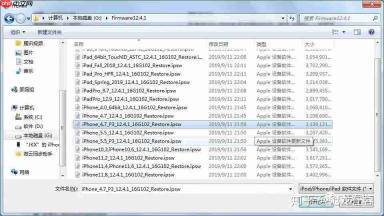
- iPhone 7与iPhone 7 Plus:
同时长按右侧侧边按钮 + 音量减键,持续按住直至出现恢复模式画面。
- iPhone 6s及更早机型、大部分iPad、iPod touch:
同时长按主屏幕按钮(Home键)与顶部按钮(或侧边按钮),直到设备屏幕亮起恢复模式提示。
执行刷机流程
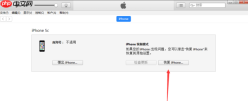
设备成功进入恢复模式后,iTunes会自动识别并弹出提示:“检测到一台处于恢复模式的iPhone/iPad……”。
点击“恢复iPhone/iPad……”按钮,iTunes将自动下载匹配该设备型号的最新可用iOS固件,并开始刷写系统。整个过程耗时因网络状况与设备型号而异,请耐心等待。切勿在此期间拔掉数据线、关闭iTunes或对设备进行任何物理操作。
刷机结束后,设备将自动重启,随后进入初始设置向导——此时可依次选择语言、地区、Wi-Fi网络、Apple ID登录等步骤,完成设备初始化配置。
重要提醒
- 刷机属于高权限操作,存在潜在风险。请在操作前充分了解其影响,并确保已完成完整数据备份。
全程严禁强制终止iTunes进程、意外断电、拔线或强行重启设备,否则可能导致刷机异常甚至变砖。
若刷机过程中出现如“未知错误3194”、“错误53”、“错误2005”等提示,建议查阅苹果官方支持文档,或直接联系Apple技术支持获取专业协助。
遵循上述流程,你即可安全、高效地完成iTunes一键刷机,让iOS设备恢复出厂状态或顺利升级至最新系统版本。


