





在日常使用word进行文档编辑时,首行缩进是一项基础而重要的排版操作,它有助于提升文本的层次感与阅读体验。那么,word中如何设置首行缩进呢?其实操作非常便捷。
方法一:通过段落对话框设置
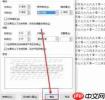
首先,选中需应用首行缩进的段落(可单选或多选)。接着,切换到顶部菜单栏的“开始”选项卡,在“段落”功能区中,点击右下角的小箭头图标,打开“段落”设置面板。在该面板中,找到“特殊格式”下拉列表,选择“首行缩进”,随后在右侧的“度量值”输入框中确认数值——默认为“2字符”,符合中文排版惯例;如需个性化调整,也可手动修改为其他值(如1.5字符或0.8厘米等)。完成设置后,点击“确定”,所选段落即自动实现首行缩进。
方法二:借助标尺或快捷按钮快速调整
另一种高效方式是利用Word界面中的可视化工具。确保文档视图已显示标尺(若未显示,可在“视图”选项卡中勾选“标尺”),然后选中目标段落。此时,拖动标尺上方的“首行缩进”滑块(位于左上角、呈倒三角形的蓝色标记)向右移动,即可直观调节缩进距离。
此外,若快捷访问工具栏中已添加“增加缩进”和“减少缩进”按钮,也可直接点击“增加缩进”一次,系统将默认为段落首行添加2字符缩进;多次点击则会逐级增加,反向操作可撤销。

生产级WordPress REST API集成,用于管理文章、页面、媒体、WooCommerce产品、Elementor内容、SEO元数据、ACF及JetEngine字段
批量统一设置首行缩进
当整篇文档多个段落均需统一应用首行缩进时,手动逐个设置效率较低。此时推荐使用“查找与替换”的高级格式功能:按下“Ctrl + H”调出替换窗口,在“查找内容”栏保持空白,将光标置于“替换为”栏后,点击下方“更多”展开高级选项,再点击“格式”→“段落”,进入段落格式设定界面,配置“特殊格式”为“首行缩进”,“度量值”设为“2字符”,点击“确定”返回。最后点击“全部替换”,即可一键为全文所有段落应用一致的首行缩进效果。
熟练掌握以上几种方式,不仅能显著提高Word文档的编辑效率,还能让论文、方案、公文等各类文本呈现更严谨、专业的视觉效果。合理运用首行缩进,是迈向高质量文档排版的重要一步,赶快动手实践吧!


