





在word文档编辑过程中,批注是辅助审阅与协作的重要工具,可用于标注疑问、提出修改意见或添加说明。但当审阅流程结束、文档进入终稿阶段时,及时清理批注就显得尤为关键——既保障内容的专业呈现,也避免信息冗余干扰阅读。下面将系统介绍四种高效删除批注的方式:单个删除、连续多选删除、非连续多选删除,以及最实用的“一键清空全部批注”操作。
一、删除单个批注
- 将光标移至目标批注所在位置(即页边距中对应的批注框附近)。
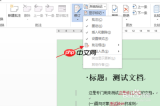
- 在该批注框内右键单击,从弹出菜单中选择【删除批注】,即可即时移除该条批注。
二、批量删除多个连续批注
- 首先单击选中第一个需删除的批注;
- 按住 Shift 键不放,再单击最后一个批注(中间所有批注将自动被高亮选中);
- 右键任意一个已选中的批注框,点击【删除批注】,所选范围内全部批注即刻清除。
三、删除多个不连续批注

Chinese Sensitive Words
下载
中文敏感词/违禁词检测与内容合规性检查工具。支持对小红书(Xiaohongshu)、Douyin(抖音)、WeChat(微信)、Weibo(微博)、Bilibili(哔哩哔哩)、Zhihu(知乎)、Taobao(淘宝)、JD.com(京东)等主流平台的禁用词、限用词及高风险词进行文本扫描与合规性分析。
- 按住 Ctrl 键,依次单击各个需要删除的批注(支持跨页、跨段灵活选取);
- 全部选中后,在任一批注框内右键,选择【删除批注】,所有被标记的批注将同步消失。
四、一键清除文档中全部批注
当文档含数十甚至上百条批注时,手动操作显然低效。此时推荐使用内置快捷功能:
- 切换至顶部菜单栏的【审阅】选项卡;
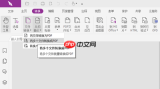
- 在【批注】功能区中,找到【删除】按钮,点击其右侧下拉箭头;
- 从展开菜单中选择【删除文档中的所有批注】——无需确认,瞬间完成全局清理。
以上方法覆盖了日常办公中各类批注管理场景:精准删改、区间清理、跳跃选取及整档归零。熟练掌握后,不仅能大幅提升终稿整理效率,更能确保交付版本格式统一、逻辑清晰、视觉干净。无论是内部归档、对外发布,还是教学分发、项目汇报,这些技巧都将助您轻松驾驭Word文档的审阅闭环。


