


在刷小红书视频时,倍速播放功能能显著提升信息获取效率。那么,小红书倍速快捷键到底怎么设置?下面为你一一揭晓。
手机端操作步骤
1. 启动小红书App,跳转至你想观看的视频页面。
2. 点击视频开始播放,在播放界面右上角通常可见一个“更多”图标(形似三个圆点),轻触它。
3. 弹出菜单后,定位到“倍速播放”选项。当前小红书移动端支持多档速率,例如0.5倍、1倍、1.2倍、1.5倍等,选中所需档位,视频即刻按该速度播放。
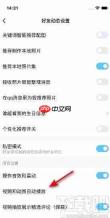
4. 至于快捷操作方式,因机型而异。常见做法是:在视频播放状态下,从屏幕左边缘向右轻滑,唤出悬浮控制面板,其中便集成了倍速调节按钮,实现一键切换——这相当于自定义了一个高效快捷入口。

电脑端操作指南
1. 用浏览器访问小红书官网,完成账号登录。
2. 搜索或进入目标视频,点击播放。
3. 当前网页版小红书暂未在播放器界面内置显性倍速开关。但可尝试鼠标右键点击视频画面,查看弹出菜单中是否含有“播放设置”“视频设置”等选项;若存在,进入后即可找到倍速调节功能,支持0.75倍、1倍、1.25倍、1.5倍等常用档位。
4. 另一种通用方案是借助浏览器原生能力。以Chrome为例:视频播放中按住“Ctrl”键,同时滚动鼠标滚轮,即可实时增减播放速度。虽非小红书专属快捷键,但在其网页视频场景下同样稳定可用。
综上所述,无论使用手机还是电脑,均可通过上述路径启用小红书视频倍速播放,并借助滑动唤出面板、右键菜单或浏览器组合键等方式,达成类似快捷键的快速调速体验,助你更从容、更高效地畅览优质内容。







